ウルトララーニング法人版 Google Workspace の社員教育に。月額不要・買い切りの動画ライセンス。買い切り50万円(税別)。社員数制限なし。利用期限なし。※300名で3年間利用した場合、1人あたり月約46円(税別)。研修動画のサムネイル12枚

人事・研修・情シスの方へ

ウルトララーニング法人版 Google Workspace の社員教育に。月額不要・買い切りの動画ライセンス。

Gmail・Google ドライブ・スプレッドシート・Gemini などの解説動画をMP4形式でダウンロード。自社LMSや共有ドライブ・社内ポータルに掲載し、社員研修に活用できます。

買い切り50万円(税別)

  • 社員数制限なし
  • 利用期限なし

※300名で3年間利用した場合、1人あたり月約46円(税別)。

講師 金子晃之

講師監修金子晃之

株式会社ウルトララーニング 代表取締役

  • YouTube登録者 約139万人(2026年10月時点・講師本人のチャンネル)
  • 著書5冊(宝島社、KADOKAWA、日経BP ほか)
  • 1冊は Amazon 本総合全ランキング1位(2020年8月11日時点)
  • 雑誌掲載&連載、TV出演など
  • 書籍『増補改訂版 大人気YouTuber方式 Excel&Wordの必須スキルが見るだけで身につく本』(金子晃之・宝島社)の表紙
  • 書籍『大人気YouTuber方式 Excelの実践スキルが見るだけで身につく本』(金子晃之・宝島社)の表紙
  • 書籍『今日から効率が10倍アップする150の方法 世界一やさしい パソコン仕事最速スキル大全』(金子晃之・KADOKAWA)の表紙
  • 書籍『大人気YouTuberがやさしく教える PowerPoint超入門』(金子晃之・日経BP)の表紙
  • 書籍『誰も教えてくれなかった パソコン本当の基礎』(金子晃之)の表紙

こんな悩みありませんか?

こんな悩みありませんか? 1. YouTubeを社内で利用できない 2. Geminiを社員が使いこなせていない 3. 社内教材の準備が大変

ウルトララーニング法人版なら解決できます

3つの特徴

point 01

超豊富な Google Workspace の研修動画

Gmail・Google ドライブ・スプレッドシート・Gemini など、10分野・44講座を順次公開予定。基本操作から Gemini を使った実務の活用まで、幅広く学べます。

社員が役割ごとに研修動画を選んで学ぶ様子

point 02

今あるLMSや共有ドライブで、そのまま使える

動画はMP4形式でダウンロード可能。自社のLMSや Google ドライブの共有ドライブ、Google サイトの社内ポータルに掲載して、社員研修に活用できます。

新しいシステムの導入や、社員の個人情報を当サービスへ登録する必要もありません。

動画ファイルを社内の共有の置き場所に置き、パソコン・タブレット・会議室で見られる様子

point 03

買い切りだから、月額費用なし

月額料金や社員IDごとの追加課金はありません。社員数に関係なく同じ料金で、ダウンロードした動画は社内で無期限に利用できます。

1本の大きな傘の下に、たくさんの社員が入っている様子(人数が増えても同じ)

セキュリティも費用も安心

動画は社内の共有ドライブやLMSに置くだけ。

買い切りのため、社員アカウント登録は不要です。

流れの図:STEP1 専用ページからダウンロード(URLとパスコードで取得)→ STEP2 共有ドライブ等に保存(共有ドライブ・Google サイト・LMSなど)→ STEP3 社内の方が受講(社内の LMS・共有ドライブで視聴)
納品形式
MP4形式(高画質フルHD/整理されたフォルダ構成)
提供方法
専用ダウンロードポータル経由

ご利用の範囲

1つの会社の中なら人数の上限なく使え、外とは分かれている様子

派遣社員・アルバイト・内定者・委託スタッフも含め、
貴社の社内の方ならどなたでも。
社員が何人でも同じ料金です。

できること

  • 社内の方(派遣社員・アルバイト・内定者・委託スタッフを含む)が、人数無制限で見る
  • 社内の LMS・共有ドライブ・Google サイトに置く
  • 研修の会場・共用 PC・自宅など、場所を問わず見る
  • 期間後も社内で使い続ける

できないこと

  • 社外への公開(だれでも見られる形にすること・利用者以外への配布・上映)
  • 二次販売(自社のサービスとしての販売・他社への販売・外部研修サービスでの提供など)
  • グループ会社の業務・研修での利用(1社ごとに別のご契約です)

くわしくは「法人向けライセンス規約」をご覧ください。法人向けライセンス規約

講座一覧

  • 10

    分野

  • 44

    講座

  • 376

    総レッスン数

  • 約94.5時間

    総動画時間

※2026年10月版のカリキュラムの予定(公開予定を含む)。総動画時間は、各講座を通して見た場合の合計の目安です。

役割別に探す

全講座:44講座(10分野)

はじめの土台(パソコンと Chrome・Google Workspace の地図・作法・Microsoft 365 から移る人・総合演習)5講座
GP-100 仕事で使うパソコンと Chrome の基本研修 内定者・新入社員・PC に不慣れな人(すでにできる編は、講座ガイドの到達目標を見て飛ばしてよい) 10本 約2時間11分(目安) 順次公開
おもな対象
内定者・新入社員・PC に不慣れな人(すでにできる編は、講座ガイドの到達目標を見て飛ばしてよい)
レッスン
10本
受け取れる見通し
2026年11月ごろ

到達目標

  • Chrome のプロファイルで会社用と個人用を分け、会社のアカウントで仕事を始められる
  • ブックマーク・タブ グループ・ダウンロードの設定で、仕事の画面を速く開き、ファイルを PC に残さず扱える
  • 拡張子・ファイル名のルール・日本語入力・共通のショートカットで、ファイルと文字を速く正確に扱える
  • 検索の絞り込みと情報源の確かめ方で、仕事の調べ物を確かにできる
  • 届いた PDF に記入・署名して返し、翻訳の道具を会社のルールで選び、困ったことを画面で伝えられる

前提の講座

なし(アカウント無しで見られる)

編とレッスン

  1. ① Chrome を仕事場にする39分

    1. GP-100-01会社用と個人用を分ける【Chrome のプロファイル】14分
    2. GP-100-02仕事の画面をすぐ開く【ブックマーク・タブ グループ】12分
    3. GP-100-03ダウンロードと拡張機能を会社のルールで扱う13分
  2. ② Windows のファイルと入力39分

    1. GP-100-04ファイルの形式と名前のルール【拡張子・圧縮】13分練習ファイル
    2. GP-100-05会社の言葉を速く正確に入力する【単語登録・音声入力】13分練習ファイル
    3. GP-100-06どのアプリでも使うショートカット【コピー・元に戻す】13分
  3. ③ 調べる・読む・伝える51分

    1. GP-100-07仕事の調べ物を確かにする【Google 検索の絞り込み】13分
    2. GP-100-08届いた PDF に記入・署名して返す【PDF ビューア】13分練習ファイル
    3. GP-100-09翻訳の道具を選び分ける【ページの翻訳】(任意)11分
    4. GP-100-10困ったことを画面で伝える【スクリーンショット】14分

必要なエディションは、お渡しする講座ガイドに書きます。

GW-100 Google Workspace 入門研修(仕事の地図:どこに保存し、どれで連絡するか) 全社員(新入社員・中途・パート・派遣) 9本 約2時間10分(目安) 順次公開
おもな対象
全社員(新入社員・中途・パート・派遣)
レッスン
9本
受け取れる見通し
2026年11月ごろ

到達目標

  • Google Workspace のアプリを「連絡する・保存して共有する・作る・AI と自動化」の4つに分けて説明できる
  • 学校や個人の Google と会社の Google の違いを言い、会社のアカウントで仕事を始められる
  • ファイルの置き場所(マイドライブ・共有ドライブ)と、連絡の道具(メール・Chat・スペース・グループ・Meet・コメント)を場面で選べる
  • 予定・タスク・メモ・申請・社内の案内の置き場所を選び、必要な物を探せる
  • 守る3つの約束を言い、画面やボタンが無いときに原因を切り分けて確かめられる

前提の講座

なし

編とレッスン

  1. ① Google Workspace で働く40分

    1. GW-100-01Google Workspace でできること【仕事の地図】13分
    2. GW-100-02学校や個人の Google と会社の Google の違い15分
    3. GW-100-03アプリを開いて自分の設定を整える【Google アプリ メニュー】12分
  2. ② どこに保存し、どれで連絡するか43分

    1. GW-100-04会社のファイルはどこに置く?【マイドライブと共有ドライブ】15分
    2. GW-100-05メール・Chat・スペース・Meet の使い分け14分
    3. GW-100-06予定・タスク・メモ・申請の置き場所【サイドパネル】14分
  3. ③ 探す・守る・困ったとき45分

    1. GW-100-07社内の情報をまとめて探す【検索の範囲と絞り込み】12分
    2. GW-100-08会社で守る3つの約束と Gemini の入口13分
    3. GW-100-09画面やボタンが無いときの確かめ方【エディション・管理者の設定】20分

必要なエディションは、お渡しする講座ガイドに書きます。

GB-100 ビジネスメールとチャットの作法研修 内定者・新入社員・中途・秘書 8本 約2時間6分(目安) 順次公開
おもな対象
内定者・新入社員・中途・秘書
レッスン
8本
受け取れる見通し
2026年11月ごろ

到達目標

  • 急ぎ・相手・記録の3つで連絡の手段を選び、件名と本文の型で読み手がすぐ分かるメールを書ける
  • 依頼・報告・相談・お礼・お詫び・日程調整・催促を、場面の型で書ける
  • To・CC・BCC・全員に返信・転送・グループ宛てを判断し、添付よりリンクで送る前に相手が開けるかを確かめられる
  • 送る前の確認を習慣にし、誤送信したときに取り消し・報告・おわびの順で動ける
  • チャットと Web 会議で、用件の書き方・返事の速さ・記録の前の断りを作法どおりにできる

前提の講座

なし(アカウント無しで見られる)

編とレッスン

  1. ① 連絡手段とメールの型46分

    1. GB-100-01社外にも通じるメールの組み立て方【件名・本文・署名】15分
    2. GB-100-02依頼・報告・相談・お礼・お詫びの文面の型17分
    3. GB-100-03日程調整と催促の文面の型14分
  2. ② 宛先と誤送信44分

    1. GB-100-04To・CC・BCC と全員に返信の判断【宛先】15分
    2. GB-100-05添付よりリンクで送る【送る前の共有の確認】13分
    3. GB-100-06送る前の確認と、誤送信したときの対応16分
  3. ③ チャットと会議の作法34分

    1. GB-100-07チャットで伝わる書き方【メンション・スレッド】16分
    2. GB-100-08Web 会議の作法【参加・発言・記録の断り】18分

必要なエディションは、お渡しする講座ガイドに書きます。

GU-100 Microsoft 365・Office から移る人のための Google Workspace 研修 Microsoft 365 の会社からの中途・移行する会社の全社員・推進担当・兼任情シス 6本 約1時間30分(目安) 順次公開
おもな対象
Microsoft 365 の会社からの中途・移行する会社の全社員・推進担当・兼任情シス
レッスン
6本
受け取れる見通し
2026年12月ごろ

到達目標

  • Microsoft 365 から移ると変わる4つの考え方(保存ボタンが無い・リンクで渡す・フォルダよりラベル・共有ドライブは組織の物)を説明できる
  • Microsoft 365 のアプリ(と Slack・Zoom・Box などの道具)が Google Workspace の何に当たるかを対応表で言える
  • Excel・Word・PowerPoint と両方使う職場の決まり(原本・形式・変換)を決められる
  • 取引先が Microsoft 365 のときの会議・予定・ファイルのやり取りを選べる
  • 移行の日に自分で確かめることを、メール・予定・ファイルの順に確かめられる

前提の講座

GW-100

編とレッスン

  1. ① 考え方と対応表32分

    1. GU-100-01Microsoft 365 から移ると変わる4つの考え方15分
    2. GU-100-02Microsoft 365 のアプリは Google Workspace の何か【対応表】17分
  2. ② Office から移る28分

    1. GU-100-03Excel を使ってきた人のスプレッドシート【両方使う決まり】15分
    2. GU-100-04Word・PowerPoint を使ってきた人のドキュメントとスライド13分
  3. ③ 両方使う職場28分

    1. GU-100-05取引先の Microsoft 365 と一緒に働く【Teams 会議・予定】(任意)13分
    2. GU-100-06移行の日に確かめること【メール・予定・ファイル】(任意)15分

必要なエディションは、お渡しする講座ガイドに書きます。

GW-200 Google Workspace 総合演習(点検業務をペーパーレスにする) 必修の講座を終えた社員(新入社員は配属後)・推進担当・チームのリーダー 8本 約1時間54分(目安) 順次公開
おもな対象
必修の講座を終えた社員(新入社員は配属後)・推進担当・チームのリーダー
レッスン
8本
受け取れる見通し
2027年1月ごろ

到達目標

  • 共有ドライブ・グループ・スペースを用意して、プロジェクトの場所と宛先を決められる
  • 会議の記録・計画書の承認・進捗表とタスクの割り当てを1つの流れで回せる
  • フォームで受付をペーパーレスにし、集計して Gemini で気づきを出し、数字を関数で確かめられる
  • 報告のスライドとサイトで社内に知らせ、共有の点検と引き継ぎをして、定型の作業を1つ自動にできる

前提の講座

GW-100・GD-100・GM-100・GC-100・GT-100・GE-100・GS-100・GO-100・GL-100・GN-100(必修の講座)。推奨:GD-200 第1編・GF-100 第1編(ほかの講座の操作は、答えの操作を見て確かめるだけで進められる)

編とレッスン

  1. ① 立ち上げる28分

    1. GW-200-01プロジェクトの場所と宛先を用意する【共有ドライブ・グループ・スペース】14分
    2. GW-200-02キックオフ会議を開いて記録を残す【カレンダー・Meet・自動メモ】14分
  2. ② 計画を一緒に作る28分

    1. GW-200-03計画書を一緒に直して承認をもらう【ドキュメント・承認】14分練習ファイル
    2. GW-200-04進捗表を作ってタスクを割り当てる【スプレッドシート・タスク】14分
  3. ③ 受け付けて集計する28分

    1. GW-200-05点検の受付をフォームにする【フォーム・回答の表】14分
    2. GW-200-06集まった記録を集計して気づきを出す【関数・グラフ・Gemini】14分練習ファイル
  4. ④ 報告してふりかえる28分

    1. GW-200-07報告をスライドにして社内に知らせる【グラフのリンク・サイト】14分
    2. GW-200-08共有を点検し、引き継ぎと自動化を1つ【Workspace Studio】14分練習ファイル

必要なエディションは、お渡しする講座ガイドに書きます。

ファイルと情報共有(Google ドライブ・共有ドライブ・ToDo リストと Keep・Google サイト)4講座
GD-100 Google ドライブ基本研修(保存・共有・共同編集・Office ファイル) 全社員(新入社員は必修) 13本 約3時間9分(目安) 順次公開
おもな対象
全社員(新入社員は必修)
レッスン
13本
受け取れる見通し
2026年11月ごろ

到達目標

  • マイドライブ・共有ドライブ・共有アイテムの違いを説明し、ファイルを作ってすぐに名前と置き場所を決められる
  • 相手と目的に合わせて共有の権限(閲覧者・閲覧者(コメント可)・編集者)と一般的なアクセスの範囲を選び、ログインしていない状態で見え方を確かめられる
  • 社外の相手との共有・アクセスのリクエスト・共有の停止と有効期限を、手順どおりに扱える
  • 1つのファイルを同時に編集し、コメント・@メンション・割り当て・提案モードで直し合える
  • 版の履歴とゴミ箱で元に戻し、取引先の Office ファイルを直して Office 形式で返し、自分が共有したファイルを見直せる

前提の講座

GW-100

編とレッスン

  1. ① ドライブの仕組みと保存41分

    1. GD-100-01マイドライブ・共有ドライブ・共有アイテムの違いを知る【ドライブの画面】13分
    2. GD-100-02ファイルを作って置き場所を決める【新規・アップロード・フォルダ・ショートカット】16分練習ファイル
    3. GD-100-03ファイルを探す【検索・絞り込み・スター】12分
  2. ② 共有する55分

    1. GD-100-04特定の人と共有して権限を選ぶ【共有・閲覧者・編集者】14分
    2. GD-100-05一般的なアクセスで共有の範囲を選ぶ【制限付き・組織内・リンクを知っている全員】15分練習ファイル
    3. GD-100-06社外の人と共有しリクエストに応える【社外の共有・アクセス権のリクエスト】13分
    4. GD-100-07共有を止める・期限を付ける【アクセス権を削除・有効期限】13分
  3. ③ 一緒に作る39分

    1. GD-100-08同時に編集してコメントで相談する【共同編集・コメント】14分練習ファイル
    2. GD-100-09@メンションで頼んで担当を決める【@メンション・割り当て】12分練習ファイル
    3. GD-100-10提案モードで直してもらう【提案モード】13分練習ファイル
  4. ④ 戻す・取引先のファイル・見直す52分

    1. GD-100-11前の版に戻す・消したファイルを戻す【版の履歴・ゴミ箱】14分練習ファイル
    2. GD-100-12取引先から届いた Excel・Word・PowerPoint を直して返す【Office ファイルの編集】20分練習ファイル
    3. GD-100-13自分が共有したファイルを見直す【共有の点検】18分練習ファイル

必要なエディションは、お渡しする講座ガイドに書きます。

GD-200 共有ドライブとファイル管理研修(社外共有・引き継ぎ・整理) 部署の文書担当・管理職・推進担当・兼任情シス 9本 約2時間13分(目安) 順次公開
おもな対象
部署の文書担当・管理職・推進担当・兼任情シス
レッスン
9本
受け取れる見通し
2026年12月ごろ

到達目標

  • 共有ドライブを作り、役割・フォルダの設計・名前のルール・グループでの共有を決めてチームに渡せる
  • 協力会社と共有ドライブ・ビジター共有で安全にやり取りし、作業が終わったら閉じられる
  • ラベルで文書を分類し、チームの共有を棚卸しして、Gemini を広げる前に直せる
  • 異動・退職の前に、ファイルを共有ドライブへ移し、残すファイルのオーナーを後任へ移せる
  • 保存容量を整理し、PC・ファイルサーバーから共有ドライブへ移す段取りを決められる

前提の講座

GD-100

編とレッスン

  1. ① 共有ドライブを設計する43分

    1. GD-200-01共有ドライブを作ってメンバーの役割を決める【共有ドライブ・メンバーを管理】15分練習ファイル
    2. GD-200-02フォルダの設計と名前のルールを決める【フォルダ・アクセスを制限】14分練習ファイル
    3. GD-200-03グループで共有して異動に強くする【グループと共有】14分
  2. ② 社外の協力会社と共有する28分

    1. GD-200-04協力会社と共有ドライブでやり取りする【社外メンバー・共有ドライブの設定】16分練習ファイル
    2. GD-200-05Google アカウントの無い相手と共有する【ビジター共有】(任意)12分練習ファイル
  3. ③ 点検・引き継ぎ・整理1時間

    1. GD-200-06ラベルで文書を分類して探す【ドライブのラベル】(任意)12分練習ファイル
    2. GD-200-07チームの共有を棚卸しし Gemini の前に見直す【共有の棚卸し】16分練習ファイル
    3. GD-200-08異動・退職の前にファイルを引き継ぐ【オーナー権限の譲渡・共有ドライブへ移動】15分練習ファイル
    4. GD-200-09容量を整理しファイルサーバーから移す【保存容量・パソコン版ドライブ】17分練習ファイル

必要なエディションは、お渡しする講座ガイドに書きます。

GK-100 ToDo リストと Keep で仕事を段取りする研修 全社員(任意)・管理職・秘書 5本 約1時間10分(目安) 順次公開
おもな対象
全社員(任意)・管理職・秘書
レッスン
5本
受け取れる見通し
2027年1月ごろ

到達目標

  • ToDo リストで期限・繰り返し・リストを使い、自分の仕事を段取りできる
  • メール・チャット・予定からタスクを作り、元の情報に戻れる形で管理できる
  • Keep で短いメモとチェックリストを使い、長い記録はドキュメントへ移せる
  • スペースのタスクとドキュメントのチェックリストで、チームに担当と期限を付けて頼める
  • タスク・メモ・進捗表・アプリの置き場所を、使い分けの地図で選べる

前提の講座

GW-100

編とレッスン

  1. ① 自分の段取り42分

    1. GK-100-01ToDo リストで自分の仕事を管理する【ToDo リスト・期限・繰り返し】15分
    2. GK-100-02メールや予定からタスクを作る【ToDo リストに追加】13分
    3. GK-100-03Keep で短いメモとチェックリストを使う【Keep・リマインダー】14分
  2. ② チームへの依頼と使い分け26分

    1. GK-100-04議事録で頼まれたタスクを ToDo リストで進める【割り当てられたタスク・完了の反映】14分練習ファイル
    2. GK-100-05タスクとメモの置き場所を使い分ける【使い分けの地図】12分練習ファイル

必要なエディションは、お渡しする講座ガイドに書きます。

GI-100 Google サイトで社内ポータルを作る研修 総務・推進担当・管理職 6本 約1時間32分(目安) 順次公開
おもな対象
総務・推進担当・管理職
レッスン
6本
受け取れる見通し
2027年1月ごろ

到達目標

  • 社内ポータルの目的・見る人・公開範囲・担当を決め、設計シートにまとめられる
  • Google サイトでページ・メニュー・テーマを整え、ドライブのファイル・カレンダー・フォームを埋め込める
  • サイトを組織内に公開し、佐藤花子の画面とログインしていない状態で見え方を確かめられる
  • 「サイトは見えるのにファイルが開けない」を、公開範囲とファイルの共有をそろえて防げる
  • 共同編集者と分担して更新を回し、研修動画とマニュアルのページを作れる

前提の講座

GD-100

編とレッスン

  1. ① 作る45分

    1. GI-100-01社内ポータルを作る前に決めること【目的・公開範囲・担当】12分練習ファイル
    2. GI-100-02サイトを作ってページとメニューを整える【ページ・ナビゲーション・テーマ】18分練習ファイル
    3. GI-100-03ドライブのファイル・カレンダー・フォームを埋め込む【挿入・埋め込み】15分
  2. ② 公開して運用する46分

    1. GI-100-04組織内に公開して見え方を確かめる【公開・公開済みサイト】16分
    2. GI-100-05「見えるのにファイルが開けない」を防ぐ【埋め込みの権限】13分
    3. GI-100-06編集者で分担して更新し研修のページを作る【共同編集者・研修ページ】17分練習ファイル

必要なエディションは、お渡しする講座ガイドに書きます。

メールと予定(Gmail・Google カレンダー)4講座
GM-100 Gmail 基本研修(送る・整理する・ミスなく速く) 新入社員・全社員 12本 約2時間42分(目安) 順次公開
おもな対象
新入社員・全社員
レッスン
12本
受け取れる見通し
2026年11月ごろ

到達目標

  • 署名・送信取り消しの時間・通知を設定し、会社の署名つきのメールを送れる状態に整えられる
  • ディレクトリと連絡帳で宛先を探して To・CC・BCC を入れ、返信・全員に返信・転送を宛先を確かめてから使い分けられる
  • ファイルはドライブのリンクで送り、届いた添付をドライブに保存できる
  • アーカイブ・スター・ラベル・フィルタ・検索演算子で、対応待ちのメールを見失わない受信トレイを作れる
  • スヌーズ・送信日時の設定・テンプレート・不在通知を使い、迷惑メールと不審なメールを報告・ブロックできる

前提の講座

GW-100(作法は GB-100)

編とレッスン

  1. ① 送る・受ける56分

    1. GM-100-01Gmail の画面と最初の設定【署名・送信取り消し・通知】15分
    2. GM-100-02メールを作って送る【宛先・CC・BCC・ディレクトリ】14分
    3. GM-100-03返信・全員に返信・転送を使い分ける【返信・転送】13分
    4. GM-100-04ファイルはリンクで送り、届いた添付を保存する【ドライブのリンク・添付】14分
  2. ② 受信トレイを整理する49分

    1. GM-100-05受信トレイを片付ける【アーカイブ・スター・重要マーク・ミュート】13分
    2. GM-100-06メールを案件ごとに分ける【ラベル】11分
    3. GM-100-07届いたメールを自動で振り分ける【フィルタ】12分
    4. GM-100-08必要なメールをすぐ探す【検索・検索演算子】13分
  3. ③ 速く・ミスなく・安全に55分

    1. GM-100-09あとで対応する・時刻を決めて送る【スヌーズ・送信日時を設定】12分
    2. GM-100-10よく書く文と不在のときの返事【テンプレート・不在通知】13分練習ファイル
    3. GM-100-11迷惑メールと不審なメールに対応する【迷惑メール・ブロック・フィッシングを報告】12分
    4. GM-100-12Gmail を速く使う【ショートカット・Gemini の下書き】18分

必要なエディションは、お渡しする講座ガイドに書きます。

GM-200 Gmail 実務研修(チームの宛先・共同トレイ・委任・差し込み) 窓口担当・総務・秘書・営業・管理職 10本 約2時間26分(目安) 順次公開
おもな対象
窓口担当・総務・秘書・営業・管理職
レッスン
10本
受け取れる見通し
2026年12月ごろ

到達目標

  • Google グループをメーリングリストとして使い、受け取り方・メンバー・投稿できる人を整えられる
  • 共同トレイで代表アドレス(soudan@)の問い合わせを担当に割り当て、グループのアドレスから返信し、完了まで追える
  • メールの委任を設定し、任せる側・任される側の両方の操作ができる
  • 差し込みと情報保護モードを場面に合わせて選び、一人ひとりに合わせたお知らせや機密の連絡を送れる
  • 受信トレイの種類・検索・転送の設定・メッセージのソースを使い、受信トレイを仕組みで回し、送信元を確かめられる

前提の講座

GM-100

編とレッスン

  1. ① チームの宛先48分

    1. GM-200-01Google グループをメーリングリストとして使う【グループ・受け取り方・メンバー】16分
    2. GM-200-02問い合わせ窓口のメールを分担する【共同トレイ・担当の割り当て】19分練習ファイル
    3. GM-200-03グループや別のアドレスから送る【差出人の切り替え・委任アクセス】13分
  2. ② 任せる・まとめて送る・守る43分

    1. GM-200-04メールの管理を任せる【メールの委任】14分
    2. GM-200-05一人ひとりに合わせたお知らせを送る【差し込み・レイアウト】(任意)16分練習ファイル
    3. GM-200-06機密の情報を送るときの選び方【情報保護モード・開封確認】13分
  3. ③ 受信トレイを仕組みで回す53分

    1. GM-200-07大事なメールから読む【受信トレイの種類・優先トレイ・マルチ受信トレイ】13分
    2. GM-200-08休み明けのメールに追いつく【検索・一括処理・Gemini に質問】15分
    3. GM-200-09転送の設定と注意【自動転送・フィルタの書き出し】11分
    4. GM-200-10送信元を確かめ、容量を空ける【メッセージのソース・大きな添付】14分

必要なエディションは、お渡しする講座ガイドに書きます。

GC-100 Google カレンダー基本研修(予定と会議の依頼) 新入社員・全社員 7本 約1時間47分(目安) 順次公開
おもな対象
新入社員・全社員
レッスン
7本
受け取れる見通し
2026年11月ごろ

到達目標

  • 勤務時間・通知・表示を整え、繰り返し・非公開・不在の予定を入れられる
  • ゲストの空きを「時間を探す」で確かめ、Google Meet と会議室を付けた招待を送れる
  • 招待に出欠や新しい時間の提案で返事をし、主催者として変更・キャンセル・復元ができる
  • 予定に資料と会議メモを付け、メールから予定を作って会議の準備をそろえられる
  • 同僚のカレンダーと共有カレンダーを追加して、予定を見比べられる

前提の講座

GW-100

編とレッスン

  1. ① 自分の予定29分

    1. GC-100-01Google カレンダーの画面と最初の設定【勤務時間・通知・表示】14分
    2. GC-100-02予定を入れて自分の時間を守る【繰り返し・非公開・不在・サイレント モード】15分
  2. ② 会議を入れる43分

    1. GC-100-03空き時間を見て会議に招待する【ゲスト・時間を探す・Google Meet】16分
    2. GC-100-04会議室と設備を予約する【会議室・リソース】11分
    3. GC-100-05招待に返事をする・予定を変える【出欠・新しい時間を提案・ゴミ箱】16分
  3. ③ 会議の準備と見せ方33分

    1. GC-100-06会議の資料とメモを予定にまとめる【添付・会議メモ・メールから予定】14分
    2. GC-100-07同僚の予定を見る【カレンダーの追加・共有カレンダー・Gemini】19分

必要なエディションは、お渡しする講座ガイドに書きます。

GC-200 Google カレンダー実務研修(チームの予定・委任・予約受付) 秘書・営業・窓口・管理職 7本 約1時間38分(目安) 順次公開
おもな対象
秘書・営業・窓口・管理職
レッスン
7本
受け取れる見通し
2026年12月ごろ

到達目標

  • 部署・プロジェクトのカレンダーを作り、グループと共有して権限を選び、異動の前にオーナーを移せる
  • 相手に合わせて共有の範囲を選び、社外の人には空き時間だけを見せられる
  • 予定の管理を任せ、任される側として予定を入れ・招待に返事ができる
  • 予約スケジュールで相談の予約ページを作り、社外の人からの予約を受けて管理できる
  • タイムゾーン・勤務場所・時間の分析を使い、離れた相手との会議と自分の会議の時間を見直せる

前提の講座

GC-100

編とレッスン

  1. ① チームの予定44分

    1. GC-200-01部署やプロジェクトのカレンダーを共有する【カレンダーの作成・共有の権限】18分
    2. GC-200-02共有の範囲を決め、社外には空き時間だけ見せる【予定の表示(時間枠のみ)】12分
    3. GC-200-03予定の管理を任せる【カレンダーの委任】14分
  2. ② 社外からの予約30分

    1. GC-200-04社外の人から相談の予約を受ける【予約スケジュール】17分
    2. GC-200-05予約の受付を仕事に合わせる【空き状況の確認・リマインダー・共同主催者】(任意)13分
  3. ③ 時間の使い方22分

    1. GC-200-06海外・出張・在宅の予定を管理する【タイムゾーン・勤務場所】12分
    2. GC-200-07会議の時間を見直す【時間の分析】(任意)10分

必要なエディションは、お渡しする講座ガイドに書きます。

チャットと会議(Google Chat・Google Meet)4講座
GT-100 Google Chat 基本研修(チャットとスペース) 新入社員・全社員 8本 約2時間11分(目安) 順次公開
おもな対象
新入社員・全社員
レッスン
8本
受け取れる見通し
2026年11月ごろ

到達目標

  • 用件に合わせて1対1・グループの会話・スペースを選び、メンションとリアクションで相手にきちんと伝えられる
  • ファイルをドライブのリンクで送り、相手がアクセスできるかを確かめて権限を選べる
  • スペースを探して参加し・作り、スレッドとボードで話題を整理できる
  • スペースでタスクを割り当て、Meet やハドルで話す場面に切り替えられる
  • 通知とサイレント モード・検索を整え、社外の人とのチャットを注意点を守って使える

前提の講座

GW-100(作法は GB-100)

編とレッスン

  1. ① チャットで話す45分

    1. GT-100-01Google Chat で1対1のチャットを送る【ダイレクト メッセージ】15分
    2. GT-100-02Google Chat のグループの会話とメンション【@メンション・リアクション】15分
    3. GT-100-03Google Chat でファイルを送る【ドライブのリンク・アクセス権】15分
  2. ② スペースで仕事を進める45分

    1. GT-100-04Google Chat のスペースを探して参加する・作る【スペース】16分
    2. GT-100-05Google Chat のスペースで話題を整理する【スレッド・ボード】15分
    3. GT-100-06Google Chat のスペースでタスクを割り当てる【タスク・Meet】14分
  3. ③ 通知・検索・社外39分

    1. GT-100-07Google Chat の通知を整える・ハドルで話す【サイレント モード・ハドル】17分
    2. GT-100-08Google Chat で探す・社外の人とチャットする【検索・外部】22分

必要なエディションは、お渡しする講座ガイドに書きます。

GT-200 Google Chat スペース運営研修(スペースの設計・社外・運用ルール) スペースの持ち主・管理職・推進担当 5本 約1時間19分(目安) 順次公開
おもな対象
スペースの持ち主・管理職・推進担当
レッスン
5本
受け取れる見通し
2027年1月ごろ

到達目標

  • スペースの目的・名前・種類(コラボレーション用・お知らせ用)・アクセスを、作る前に決めて設計できる
  • メンバーを Google グループで招き、オーナー・管理者・権限を決め、荒れたときに管理者として対応できる
  • 社外の協力会社が入るスペースを、外部の印と見える範囲を確かめて運用できる
  • Chat アプリ・Webhook・スペースのメールアドレスで、ほかの仕組みの知らせをスペースに集められる
  • 運用ルールを決めてスペースに置き、終わったスペースを順番どおりに片付けられる

前提の講座

GT-100

編とレッスン

  1. ① スペースを設計する33分

    1. GT-200-01Google Chat のスペースを設計して作る【種類・アクセス】16分練習ファイル
    2. GT-200-02Google Chat のスペースのメンバーと権限を決める【グループ・管理者】17分
  2. ② 運用する44分

    1. GT-200-03Google Chat で社外の協力会社とスペースを使う【外部スペース】14分
    2. GT-200-04Google Chat にアプリと通知をつなぐ【Chat アプリ・Webhook】(任意)15分
    3. GT-200-05Google Chat のスペースの運用ルールと片付け【ルール・終わったスペース】15分練習ファイル

必要なエディションは、お渡しする講座ガイドに書きます。

GE-100 Google Meet 基本研修(参加する・開く) 新入社員・全社員 6本 約1時間38分(目安) 順次公開
おもな対象
新入社員・全社員
レッスン
6本
受け取れる見通し
2026年11月ごろ

到達目標

  • カレンダー・リンク・コードから会議に入り、カメラ・マイク・背景・字幕を整えて参加できる
  • タブ・ウィンドウ・画面全体から場面に合う共有のしかたを選び、見せてはいけない物を映さずに説明できる
  • 今すぐの会議と予定の会議を開き、社外の人を招いて参加のリクエストに応えられる
  • 挙手・リアクション・会議中のチャットで、発言の順番と意思を伝えられる
  • 主催者として参加者をミュート・退出させ、会議室ではコンパニオン モードを使い、つながらないときに自分で直せる

前提の講座

GC-100 第2編

編とレッスン

  1. ① 参加する34分

    1. GE-100-01Google Meet の会議に参加する【カメラ・マイク・背景・字幕】17分
    2. GE-100-02Google Meet で画面を共有して説明する【タブ・ウィンドウ・画面全体】17分
  2. ② 開く1時間2分

    1. GE-100-03Google Meet の会議を開いて社外の人を招く【参加のリクエスト】16分
    2. GE-100-04Google Meet の会議中に話し合う【挙手・リアクション・チャット】13分
    3. GE-100-05Google Meet の参加者を管理する【ミュート・退出・主催者向けの管理】15分
    4. GE-100-06Google Meet のコンパニオン モードとつながらないとき【会議室・トラブル】18分

必要なエディションは、お渡しする講座ガイドに書きます。

GE-200 Google Meet 実務研修(会議の運営と記録) 会議の主催者・管理職・研修担当・営業 10本 約2時間37分(目安) 順次公開
おもな対象
会議の主催者・管理職・研修担当・営業
レッスン
10本
受け取れる見通し
2026年12月ごろ

到達目標

  • 共同主催者・主催者向けの管理機能・待機室を会議の前に設定し、資料を会議から発表できる
  • アンケート・Q&A・ブレイクアウト セッションで参加者を巻き込み、結果を受け取れる
  • 録画・文字起こし・自動メモの違いから記録の取り方を決め、事前に断ってから記録し、社外の参加者がいるときの送り先を選べる
  • 出欠確認と自動の記録で研修・定例を運営し、大人数の説明会と翻訳字幕を準備できる
  • 会議の後に届く記録を、行動項目・次のステップ・共有ドライブへの保管までつなげられる

前提の講座

GE-100

編とレッスン

  1. ① 会議を準備する31分

    1. GE-200-01Google Meet の会議を準備する【共同主催者・主催者向けの管理・待機室】16分
    2. GE-200-02Google Meet で資料を発表する【スライドの操作・共同プレゼンテーション】15分
  2. ② 参加者を巻き込む31分

    1. GE-200-03Google Meet でアンケートと Q&A を使う【会議中のアクティビティ】15分
    2. GE-200-04Google Meet のブレイクアウト セッションで話し合う【グループワーク】16分
  3. ③ 記録を残す48分

    1. GE-200-05Google Meet の記録の取り方を決める【録画・文字起こし・自動メモ】15分練習ファイル
    2. GE-200-06Google Meet で会議を録画・文字起こしする【保存先と共有】16分
    3. GE-200-07Gemini の自動メモで会議の議事録を作る【自動メモ生成・送り先】17分
  4. ④ 研修・説明会を運営する45分

    1. GE-200-08Google Meet の出欠と記録を自動にする【出欠確認・自動の録画とメモ】(任意)14分
    2. GE-200-09Google Meet で社内説明会を開く【大人数の会議・翻訳字幕】16分練習ファイル
    3. GE-200-10Google Meet の会議の後の仕事をつなぐ【行動項目・次のステップ】15分

必要なエディションは、お渡しする講座ガイドに書きます。

スプレッドシート(基礎・関数と集計・チームで使う・業務の管理表・Data Studio)5講座
GS-100 Google スプレッドシート基礎研修(仕事の表を作る) 新入社員・表計算に不慣れな人(Excel 経験者は編①⑤だけでも可) 15本 約3時間46分(目安) 順次公開
おもな対象
新入社員・表計算に不慣れな人(Excel 経験者は編①⑤だけでも可)
レッスン
15本
受け取れる見通し
2026年11月ごろ

到達目標

  • 会社の共有ドライブに新しいスプレッドシートを作って決まりどおりに名前を付け、Excel との違いを説明できる
  • 表示形式・罫線・見出しの固定を使い、結合に頼らない1行1件の一覧表を作れる
  • SUM・IF・COUNTIF・SUMIF と絶対参照で、コピーしても崩れない集計の数式を作れる
  • 並べ替え・フィルタ・フィルタ表示・プルダウン・条件付き書式・グラフで、共有の表を見やすく扱える
  • 共有・コメント・版の履歴で一緒に直し、Excel 形式・PDF で渡せる

前提の講座

GD-100 第1編(推奨)

編とレッスン

  1. ① スプレッドシートをはじめる44分

    1. GS-100-01会社の共有ドライブに表を作って名前を付ける【Excel との違い・新規作成】15分
    2. GS-100-02売上データを速く正しく入れる【入力・オートフィル・検索と置換】14分練習ファイル
    3. GS-100-03行・列・シートを使いやすく並べる【挿入・グループ化・シートのコピー】15分練習ファイル
  2. ② 見やすい表を作る43分

    1. GS-100-04金額・日付・割合を読みやすくする【表示形式・地域の設定】14分練習ファイル
    2. GS-100-05結合に頼らず表を整える【罫線・配置・テーマ】14分練習ファイル
    3. GS-100-06集計できる売上の一覧を作る【1行1件・見出しの固定・交互の背景色】15分練習ファイル
  3. ③ 数式で計算する45分

    1. GS-100-07売上の合計・平均・件数を数式で出す【SUM・AVERAGE・COUNT】15分練習ファイル
    2. GS-100-08構成比と料金の早見表を崩れない数式で作る【絶対参照・ROUND】14分練習ファイル
    3. GS-100-09目標の達成を判定し、担当ごとに集計する【IF・COUNTIF・SUMIF】16分練習ファイル
  4. ④ データを扱って見せる46分

    1. GS-100-10見たい行だけ見る・人の画面を変えない【並べ替え・フィルタ・フィルタ表示】15分練習ファイル
    2. GS-100-11選んで入れる・ミスに気づく表にする【プルダウン・チェックボックス・条件付き書式】16分練習ファイル
    3. GS-100-12報告に使うグラフを作る【グラフ・グラフエディタ】16分練習ファイル
  5. ⑤ チームで仕上げて渡す46分

    1. GS-100-13表をリンクで渡して一緒に直す【共有・コメント・版の履歴】15分
    2. GS-100-14取引先に Excel・PDF で渡し、印刷する【ダウンロード・印刷の設定】15分練習ファイル
    3. GS-100-15時短キーと Gemini で仕上げる【ショートカット・Gemini・総合演習】16分練習ファイル

必要なエディションは、お渡しする講座ガイドに書きます。

GS-200 スプレッドシート関数と集計研修(条件・検索・日付・ピボットテーブル) 事務・営業管理・経理・人事(配属後) 12本 約2時間58分(目安) 順次公開
おもな対象
事務・営業管理・経理・人事(配属後)
レッスン
12本
受け取れる見通し
2026年12月ごろ

到達目標

  • IFS・AND・OR と COUNTIFS・SUMIFS・AVERAGEIFS で、複数の条件の判定と集計ができる
  • XLOOKUP で別の表から値を引き、前任者の VLOOKUP・INDEX と MATCH の式を読んで直せる
  • EDATE・EOMONTH・NETWORKDAYS・WORKDAY と文字の関数で、期限・営業日を出し、表記をそろえられる
  • 集計の前にデータを整え、ピボットテーブルで月別・前年比・構成比の集計を作れる
  • スライサー・複合グラフ・条件付き書式のカスタム数式で報告表に仕上げ、数式の誤りを見つけて直せる

前提の講座

GS-100

編とレッスン

  1. ① 条件で判定し、集計する41分

    1. GS-200-01顧客のランクを売上で判定する【IFS・AND・OR・SWITCH】14分練習ファイル
    2. GS-200-02地域と期間で売上を集計する【COUNTIFS・SUMIFS・AVERAGEIFS】15分練習ファイル
    3. GS-200-03数式のエラーを読んで直す【IFERROR・エラーの種類】13分練習ファイル
  2. ② 表から探して引く28分

    1. GS-200-04顧客リストから担当と地域を引く【XLOOKUP】14分練習ファイル
    2. GS-200-05前任者の検索式を読んで直す【VLOOKUP・INDEX・MATCH・名前付き範囲】15分練習ファイル
  3. ③ 日付と文字を扱う31分

    1. GS-200-06次回点検日・月末・営業日を出す【EDATE・EOMONTH・NETWORKDAYS・WORKDAY】16分練習ファイル
    2. GS-200-07社名とコードの表記をそろえる・分ける【TRIM・SUBSTITUTE・SPLIT・TEXT】16分練習ファイル
  4. ④ データを整えてピボットテーブルで集計する46分

    1. GS-200-08汚れた売上データを集計の前に整える【重複を削除・データクリーンアップ・置換】15分練習ファイル
    2. GS-200-09売上をドラッグで集計する【ピボットテーブル】16分練習ファイル
    3. GS-200-10月別・前年比・構成比で集計する【グループ化・表示方法・計算フィールド】15分練習ファイル
  5. ⑤ 報告に仕上げて点検する31分

    1. GS-200-11クリックで絞れる報告表にする【スライサー・複合グラフ・第2軸】15分練習ファイル
    2. GS-200-12期限切れに色を付け、数式の誤りを見つけて渡す【カスタム数式・数式の点検・Gemini】16分練習ファイル

必要なエディションは、お渡しする講座ガイドに書きます。

GS-300 チームで使うスプレッドシート研修(共同入力・Google ならではの関数・データをつなぐ) 共有の表を作る人・リーダー・推進担当 10本 約2時間25分(目安) 順次公開
おもな対象
共有の表を作る人・リーダー・推進担当
レッスン
10本
受け取れる見通し
2026年12月ごろ

到達目標

  • 入力欄と集計欄を分け、テーブル・プルダウンのチップ・入力規則で、みんなが同じ形で入力できる表を作れる
  • 範囲とシートの保護・変更の通知・セルの編集履歴で、共有の表の事故を防ぎ、だれが何を変えたかを追える
  • ARRAYFORMULA・FILTER・SORT・UNIQUE・QUERY で、行が増えても自動で広がる集計を作れる
  • IMPORTRANGE・フォームの回答・CSV の取り込みで、別の場所のデータを集めて集計できる
  • マクロの記録で繰り返しの作業を自動にし、ウェブに公開とアドオンの注意を説明できる

前提の講座

GS-200(編①は GS-100 で可)

編とレッスン

  1. ① みんなで入力する表を作る57分

    1. GS-300-01問い合わせの共有表を設計する【入力欄と集計欄・テーブル】15分練習ファイル
    2. GS-300-02選ぶだけで入力できるようにする【プルダウンのチップ・入力規則】15分練習ファイル
    3. GS-300-03消されては困る所を守る【範囲とシートの保護】14分練習ファイル
    4. GS-300-04だれが何を変えたかを追う【変更の通知・セルの編集履歴・版の履歴】13分練習ファイル
  2. ② Google ならではの関数で集計する44分

    1. GS-300-051つの式で列全体を計算する【ARRAYFORMULA】12分練習ファイル
    2. GS-300-06条件に合う一覧を自動で作る【FILTER・SORT・UNIQUE】15分練習ファイル
    3. GS-300-07点検の件数を言葉で集計する【QUERY】18分練習ファイル
  3. ③ データをつなぐ・自動化の入口42分

    1. GS-300-08別のスプレッドシートから集める【IMPORTRANGE】14分練習ファイル
    2. GS-300-09フォームの回答と CSV を集計する【回答のシート・インポート】14分練習ファイル
    3. GS-300-10毎回の手作業を記録して再生する【マクロの記録・公開とアドオンの注意】15分練習ファイル

必要なエディションは、お渡しする講座ガイドに書きます。

GS-400 スプレッドシートで業務の管理表を作る研修(進捗表・台帳・ダッシュボード) リーダー・総務・人事・経理・営業管理 7本 約1時間45分(目安) 順次公開
おもな対象
リーダー・総務・人事・経理・営業管理
レッスン
7本
受け取れる見通し
2027年1月ごろ

到達目標

  • チェックボックス・期限の色・進捗率で、プロジェクトの進捗表を作ってチームで回せる
  • タイムラインか、条件付き書式のガントチャートで、予定を帯で見える化できる
  • 備品の貸出台帳・経費の集計表・入社手続きの管理表を、部門の仕事に合わせて作れる
  • 案件表から、主な数字・推移・切り替えのあるダッシュボードを作れる
  • 管理表をひな形にして、ほかの人が自分で使い始められる形で配れる

前提の講座

GS-300(推奨)

編とレッスン

  1. ① プロジェクトを管理する31分

    1. GS-400-01プロジェクトの進捗表を作る【チェックボックス・期限の色・進捗率】16分練習ファイル
    2. GS-400-02予定を帯で見える化する【タイムライン・ガントチャート】15分練習ファイル
  2. ② 部門の台帳と集計表44分

    1. GS-400-03備品の貸出台帳を作る【プルダウン・保護・返却期限】(任意)15分練習ファイル
    2. GS-400-04経費を部門別・月別に集計する【ピボットテーブル・予算との差・確認欄】(任意)14分練習ファイル
    3. GS-400-05入社手続きの抜けを防ぐ表を作る【チェックボックス・期限・個人情報の扱い】(任意)16分練習ファイル
  3. ③ 見える化して配る29分

    1. GS-400-06案件表とダッシュボードを作る【SPARKLINE・スライサー】15分練習ファイル
    2. GS-400-07管理表をひな形にして配る【コピーを作るリンク・説明のシート・Gemini】15分練習ファイル

必要なエディションは、お渡しする講座ガイドに書きます。

GS-500 Data Studio で数字を見える化する研修(旧 Looker Studio) 企画・営業管理・管理職 6本 約1時間24分(目安) 順次公開
おもな対象
企画・営業管理・管理職
レッスン
6本
受け取れる見通し
2027年1月ごろ

到達目標

  • Data Studio を使う前に、管理者の設定・規約・所有者の決まりを確かめられる
  • スプレッドシートをデータソースにして、表・グラフ・スコアカードのレポートを作れる
  • 期間の設定・コントロール・計算フィールドで、見る人が絞り込めて自社の指標が出るレポートにできる
  • データの認証情報を選んで共有し、定期配信を設定できる
  • 異動・退職の前にレポートとデータソースのオーナーを移し、スプレッドシートのグラフと使い分けられる

前提の講座

GS-200

編とレッスン

  1. ① スプレッドシートにつないでレポートを作る41分

    1. GS-500-01Data Studio を使う前に確かめる【管理者の設定・規約・所有者】12分
    2. GS-500-02売上明細につないでレポートを作る【データソース・表・グラフ】16分練習ファイル
    3. GS-500-03期間と担当で絞れるようにする【期間の設定・コントロール】14分
  2. ② チームで使い続ける41分

    1. GS-500-04自社の指標を作る【計算フィールド・データの統合】14分練習ファイル
    2. GS-500-05レポートを共有して定期的に届ける【共有・データの認証情報・定期配信】14分
    3. GS-500-06異動の前にレポートを引き継ぐ【オーナーの移行・使い分け】14分練習ファイル

必要なエディションは、お渡しする講座ガイドに書きます。

文書・資料・動画(Google ドキュメント・Google スライド・Google Vids)5講座
GO-100 Google ドキュメント基礎研修(社内文書を作る) 新入社員・全社員 10本 約2時間36分(目安) 順次公開
おもな対象
新入社員・全社員
レッスン
10本
受け取れる見通し
2026年11月ごろ

到達目標

  • Word との違いを説明し、テンプレートから社内文書を始めて、決まりどおりの名前と置き場所にできる
  • 段落・箇条書き・見出し・表を使い、スペースや空行に頼らずに読みやすい案内文と報告書を作れる
  • ページ設定・ヘッダーとフッター・ページ番号・画像・図形描画で、報告書と作業手順書の体裁を整えられる
  • スマートチップと会議メモで議事録を作り、宿題を担当に割り当てて参加者と共有できる
  • コメントと提案で確認を受けて直し、PDF・Word 形式で渡せる(Gemini の下書きを人が確かめて使える)

前提の講座

GD-100 第1編(推奨)

編とレッスン

  1. ① はじめる28分

    1. GO-100-01ドキュメントを始めて、名前と置き場所を決める【テンプレート・名前の変更・移動】15分
    2. GO-100-02速く入力して、文字の見た目を整える【音声入力・書式なしで貼り付け・書式のコピー】13分練習ファイル
  2. ② 読みやすく整える44分

    1. GO-100-03段落と箇条書きで案内文を読みやすくする【配置・行間・インデント・箇条書き】15分練習ファイル
    2. GO-100-04見出しと目次で、探しやすい報告書にする【見出し・目次・タブと概要】15分練習ファイル
    3. GO-100-05説明会の日程と担当を表にまとめる【表の挿入・表のプロパティ・並べ替え】14分練習ファイル
  3. ③ 報告書と議事録を作る47分

    1. GO-100-06報告書の体裁を整える【ページ設定・ヘッダーとフッター・ページ番号・透かし】13分練習ファイル
    2. GO-100-07作業手順書に写真と流れ図を入れる【画像・テキストの折り返し・図形描画・代替テキスト】15分練習ファイル
    3. GO-100-08スマートチップと会議メモで議事録を作って共有する【@ メニュー・会議メモ・チェックリスト】19分練習ファイル
  4. ④ 直し合って渡す35分

    1. GO-100-09上司の確認をコメントと提案で受けて直す【コメント・提案モード・版の履歴】14分練習ファイル
    2. GO-100-10PDF・Word 形式で渡し、Gemini でもできることを知る【ダウンロード・印刷・Gemini】21分練習ファイル

必要なエディションは、お渡しする講座ガイドに書きます。

GO-200 ドキュメント実務研修(規程・ひな形・承認と電子署名) 総務・人事・企画・管理職 9本 約2時間22分(目安) 順次公開
おもな対象
総務・人事・企画・管理職
レッスン
9本
受け取れる見通し
2026年12月ごろ

到達目標

  • 段落スタイル・番号付きリスト・文書のタブ・リンクで、長い規程を探しやすく組み立てられる
  • 脚注・引用・翻訳・文書の比較で、改定案を根拠と変更点の分かる形に仕上げられる
  • 入力しやすいひな形を作り、会社のテンプレートとしてチームに配れる
  • 承認で稟議を回し、電子署名で契約書に署名をもらい、最終版を閲覧のみで配れる
  • 読み上げでも伝わる文書に整え、アドオンと Gemini を会社のルールの中で使える

前提の講座

GO-100

編とレッスン

  1. ① 長い文書を組み立てる46分

    1. GO-200-01社内規程の見出しを段落スタイルで統一する【段落スタイル・見出しを更新・番号付きリスト】16分練習ファイル
    2. GO-200-02長い規程を文書のタブとリンクで読みやすくする【文書のタブ・ブックマーク・見出しへのリンク】14分練習ファイル
    3. GO-200-03脚注・引用・翻訳・比較で改定案を仕上げる【脚注・引用・ドキュメントを翻訳・ドキュメントを比較】16分練習ファイル
  2. ② 会社のひな形を作る30分

    1. GO-200-04稟議書のひな形をテンプレート ギャラリーに登録する【テンプレート・テンプレートを送信・段組み】15分練習ファイル
    2. GO-200-05申請書をプルダウンとチップで入力しやすくする【プルダウン・変数・構成要素】15分練習ファイル
  3. ③ 承認と署名で決める46分

    1. GO-200-06稟議書を承認で回す【承認・承認者・ロック】16分練習ファイル
    2. GO-200-07契約書に電子署名をもらう【電子署名・署名をリクエスト】(任意)16分練習ファイル
    3. GO-200-08規程の最終版を閲覧のみで配る【閲覧者・ダウンロードの制限・ロック・有効期限】14分練習ファイル
  4. ④ だれにでも読める形で渡す18分

    1. GO-200-09読み上げでも伝わる文書に整え、アドオンと Gemini の注意を押さえる【代替テキスト・見出しの構造・アドオン・Gemini】18分練習ファイル

必要なエディションは、お渡しする講座ガイドに書きます。

GL-100 Google スライド基礎研修(社内資料を作って発表する) 新入社員・全社員 10本 約2時間38分(目安) 順次公開
おもな対象
新入社員・全社員
レッスン
10本
受け取れる見通し
2026年11月ごろ

到達目標

  • PowerPoint との違いを説明し、会社のテーマで新しい資料を始めて、決まりどおりの名前と置き場所にできる
  • スライド・文字・図形・図・画像を、ずれなく読みやすく配置できる
  • スプレッドシートのグラフをリンクして入れ、数字が変わったら更新できる
  • スピーカーノートとプレゼンター表示で発表し、Meet で発表して Q&A で質問を受けられる
  • チームで分担して仕上げ、PDF・PowerPoint 形式で渡せる(Gemini の下書きを人が確かめて直せる)

前提の講座

GD-100 第1編(推奨)

編とレッスン

  1. ① 骨組みを作る31分

    1. GL-100-01会社のテーマで新しいスライドを始め、名前と置き場所を決める【テーマをインポート・レイアウト】16分練習ファイル
    2. GL-100-02スライドを足して並べ、文字と箇条書きを整える【スライドの追加・複製・書式をコピー】15分練習ファイル
  2. ② 図と数字で伝える46分

    1. GL-100-03図形と矢印をずれなく並べる【図形・線・配置・均等に配置・グループ化】14分練習ファイル
    2. GL-100-04点検の流れを図と写真で見せる【図(ダイアグラム)・画像・マスク・代替テキスト】16分練習ファイル
    3. GL-100-05表とスプレッドシートのグラフで数字を見せる【表・グラフ・リンクを更新】16分練習ファイル
  3. ③ 発表する43分

    1. GL-100-06スピーカーノートとプレゼンター表示で発表する【スピーカーノート・プレゼンター表示・レーザーポインタ】15分練習ファイル
    2. GL-100-07Meet で資料を発表し、Q&A で質問を受ける【Meet で発表・ユーザーツール・Q&A】15分
    3. GL-100-08動きと動画は必要な場面だけ入れる【切り替え効果・アニメーション・動画の挿入】13分練習ファイル
  4. ④ 仕上げて渡す36分

    1. GL-100-09チームで分担して資料を仕上げる【同時編集・コメント・スライドをインポート・版の履歴】15分練習ファイル
    2. GL-100-10PDF・PowerPoint 形式で渡し、Gemini でもできることを知る【ダウンロード・印刷・Gemini】21分練習ファイル

必要なエディションは、お渡しする講座ガイドに書きます。

GL-200 伝わる資料の作り方研修(スライド編) 全社員・営業・企画・管理職 9本 約2時間15分(目安) 順次公開
おもな対象
全社員・営業・企画・管理職
レッスン
9本
受け取れる見通し
2026年12月ごろ

到達目標

  • 読み手とゴールを決め、結論から話が通る骨組みを作れる
  • 1枚に1つの主張を置き、見出しだけで話がつながる資料にできる
  • 文字・色・余白・揃えのルールと、図解・グラフの見せ方で、ひと目で伝わるスライドに直せる
  • 会社のひな形を作り、提案書と月次報告を型に沿って仕上げられる
  • だれにでも伝わる形に整え、録画と Gemini を使って資料を広げられる

前提の講座

GL-100

編とレッスン

  1. ① 伝える中身を決める42分

    1. GL-200-01決める人が3分で読める資料にする【読み手・ゴール・結論から】14分練習ファイル
    2. GL-200-021枚に1つの主張を置き、見出しで伝える【1スライド1メッセージ・グリッド表示・スキップ】14分練習ファイル
    3. GL-200-03話の順番を先に決めてから作る【構成の型・アウトライン・セクション見出し】14分練習ファイル
  2. ② 見た目で伝える44分

    1. GL-200-04見た目のルール4つで資料を読みやすくする【フォント・テーマの色・余白・配置】15分練習ファイル
    2. GL-200-054つの問いで図解の形を選ぶ【図解・図(ダイアグラム)・図形】14分練習ファイル
    3. GL-200-06グラフを選び直し、絞り、指さして伝える【グラフの種類・色・注釈】15分練習ファイル
  3. ③ 会社の資料として仕上げる47分

    1. GL-200-07テーマ ビルダーで会社のひな形を作る【テーマ ビルダー・マスター・レイアウト】15分練習ファイル
    2. GL-200-08省エネ提案書と月次報告を型にはめて仕上げる【提案書・月次報告】16分練習ファイル
    3. GL-200-09欠席者にも伝わる資料にして、録画と Gemini を使う【代替テキスト・スライドの録画・Gemini】16分練習ファイル

必要なエディションは、お渡しする講座ガイドに書きます。

GV-100 Google Vids で社内向けの動画を作る研修 推進担当・総務・人事 4本 約1時間4分(目安) 順次公開
おもな対象
推進担当・総務・人事
レッスン
4本
受け取れる見通し
2027年1月ごろ

到達目標

  • Google Vids でできることと、社内動画の決まり(映してよい情報・素材の権利・AI で作ったことの表示)を説明できる
  • スライドから手順動画を作り、台本とナレーションを直せる
  • 画面を録画して操作の説明動画を作り、字幕と目印を付けられる
  • 動画作成サポートと AI アバターで作った下書きを人が確かめて直し、社内に共有できる

前提の講座

GL-100

編とレッスン

  1. ① 動画を作る32分

    1. GV-100-01スライドから手順動画を作る【動画に変換・AI ナレーション・シーン】16分練習ファイル
    2. GV-100-02画面を録画して操作の説明動画を作る【録画スタジオ・画面・テレプロンプター】16分練習ファイル
  2. ② 仕上げて届ける30分

    1. GV-100-03字幕と目印を付けて社内に共有する【字幕・字幕のスタイル・共有・ダウンロード】14分
    2. GV-100-04動画作成サポートと AI アバターで案内動画の下書きを作る【動画作成サポート・AI アバター】16分練習ファイル

必要なエディションは、お渡しする講座ガイドに書きます。

Gemini(入門・アプリの中の Gemini・Gemini Notebook と調べ物・部門別・Workspace Studio)5講座
GN-100 Gemini 入門研修(安全な使い方と頼み方) 全社員(新入社員は必修) 9本 約2時間16分(目安) 順次公開
おもな対象
全社員(新入社員は必修)
レッスン
9本
受け取れる見通し
2026年11月ごろ

到達目標

  • Gemini アプリ・サイドパネル・Gemini Notebook・Workspace Studio・Gemini in Chrome の役割を説明し、仕事に合う入口を選べる
  • 会社のアカウントで使うときの情報の扱い(学習に使われない・自分が開ける物だけ参照・会話は会社の記録に残りうる)を説明できる
  • 社内ルールに沿って入れてよい情報を選び、答えの誤りを数字・日付・人名・出典で確かめられる
  • 4つの要素で頼み、追加の指示で答えを仕上げられる
  • Gemini アプリで下書き・要約・翻訳をし、ファイルや Gmail・ドライブの内容を踏まえて聞ける

前提の講座

GW-100

編とレッスン

  1. ① Gemini の地図と会社で使う意味28分

    1. GN-100-01会社で使える Gemini の入口を知る【Gemini の地図】14分
    2. GN-100-02会社のアカウントで Gemini を使う意味を知る【データの守られ方】14分
  2. ② 安全に使う(入れてよい情報と確かめ方)32分

    1. GN-100-03Gemini に入れてよい情報・だめな情報を見分ける【社内ルール】15分練習ファイル
    2. GN-100-04Gemini の答えの誤りを確かめる【出典の確認】17分練習ファイル
  3. ③ 頼み方の型28分

    1. GN-100-05Gemini に伝わる頼み方を書く【4つの要素】14分練習ファイル
    2. GN-100-06追加の指示で答えを仕上げる【やり取りのコツ】14分練習ファイル
  4. ④ Gemini アプリで仕事をする46分

    1. GN-100-07Gemini アプリで下書き・要約・翻訳をする【Gemini アプリ】14分練習ファイル
    2. GN-100-08ファイルやメールを踏まえて聞く【Gemini アプリ】15分
    3. GN-100-09会話の履歴・一時チャット・画像生成を正しく使う【Gemini アプリ】17分練習ファイル

必要なエディションは、お渡しする講座ガイドに書きます。

GN-200 アプリの中の Gemini 研修(Gmail・ドキュメント・スプレッドシート・スライド・Meet・Chat) 全社員(Standard 以上の会社) 10本 約2時間28分(目安) 順次公開
おもな対象
全社員(Standard 以上の会社)
レッスン
10本
受け取れる見通し
2026年12月ごろ

到達目標

  • Gmail で返信の下書きとスレッドの要約を作り、送る前に事実と宛先を確かめられる
  • ドキュメントで下書き・要約・画像を作り、ドライブのファイルを踏まえて書ける
  • スプレッドシートの AI 関数で文章の列を分類・要約・抽出し、件数を関数で確かめられる
  • スライドの生成・改善・画像と、ドライブのフォルダ・PDF への質問を仕事に使える
  • Meet の自動メモと Chat のスペースから要点をつかみ、次の作業(メール・ToDo・資料)につなげられる

前提の講座

GN-100・使う製品の基礎講座

編とレッスン

  1. ① 共通の使い方とメール28分

    1. GN-200-01アプリの中の Gemini の共通の使い方を覚える【サイドパネル】13分
    2. GN-200-02Gmail で返信の下書きとスレッドの要約を作る【Gemini in Gmail】15分
  2. ② 文書と表46分

    1. GN-200-03ドキュメントで下書き・要約・画像を作る【Gemini in ドキュメント】15分練習ファイル
    2. GN-200-04スプレッドシートの AI 関数で問い合わせを分類する【AI 関数】17分練習ファイル
    3. GN-200-05スプレッドシートのサイドパネルで表に質問する【Gemini in スプレッドシート】14分練習ファイル
  3. ③ 資料とファイル27分

    1. GN-200-06スライドを生成して画像を整える【Gemini in スライド】14分練習ファイル
    2. GN-200-07ドライブでフォルダと PDF に質問する【Gemini in ドライブ】13分練習ファイル
  4. ④ 会議・チャットから次の仕事へ45分

    1. GN-200-08会議の自動メモとスペースから次の仕事へ進める【Meet・Chat × Gemini】19分
    2. GN-200-091つの仕事を Gemini でつなぐ【メール → 資料 → 会議】15分
    3. GN-200-10Gemini がうまくいかないときに確かめる【上限・英語だけの機能】11分

必要なエディションは、お渡しする講座ガイドに書きます。

GN-300 Gemini Notebook と Deep Research で調べる研修(旧 NotebookLM) 全社員・企画・人事・総務 7本 約1時間45分(目安) 順次公開
おもな対象
全社員・企画・人事・総務
レッスン
7本
受け取れる見通し
2026年12月ごろ

到達目標

  • 社内資料をソースにしたノートブックを作り、出典を開いて確かめながら質問できる
  • 音声解説・レポートを作り、ノートブックを組織内で共有して、入れてよい資料を判断できる
  • Deep Research で社内(Gmail・ドライブ・Chat)と Web を調べ、出典つきのレポートをドキュメントにまとめられる
  • Gemini in Chrome で Web ページを要約・比較し、会社の情報を扱うときの注意を守れる
  • 調べたい内容に合わせて、Gemini Notebook・Deep Research・Gemini アプリ・Gemini in Chrome を使い分けられる

前提の講座

GN-100

編とレッスン

  1. ① Gemini Notebook で社内資料に答えさせる58分

    1. GN-300-01社内資料だけで答えるノートブックを作る【Gemini Notebook】14分練習ファイル
    2. GN-300-02出典を確かめながら質問する【引用の確認】15分練習ファイル
    3. GN-300-03議事録と規程からまとめと FAQ を作る【Gemini Notebook】14分練習ファイル
    4. GN-300-04音声解説・レポートを作り、ノートブックを共有する【共有と入れてよい資料】15分
  2. ② 調べ物の道具を使い分ける45分

    1. GN-300-05Deep Research で社内と Web を調べてレポートにする【Deep Research】17分
    2. GN-300-06Gemini in Chrome で Web ページを要約・比較する【Gemini に相談】(任意)14分
    3. GN-300-07調べ物の道具を使い分ける【Gemini Notebook・Deep Research・Gemini アプリ】14分練習ファイル

必要なエディションは、お渡しする講座ガイドに書きます。

GN-400 部門別 Gemini 活用研修(営業・人事・経理・総務・企画) 一般社員・管理職・推進担当 8本 約2時間2分(目安) 順次公開
おもな対象
一般社員・管理職・推進担当
レッスン
8本
受け取れる見通し
2027年1月ごろ

到達目標

  • 6つの型(下書き・要約・調べる・分類・形を変える・広げる)から、自分の仕事に合う使い方を選べる
  • 営業の下調べ・提案・商談の後の連絡を Gemini で下書きし、人が確かめて仕上げられる
  • 人事・総務の文書・FAQ・アンケートの整理を、偏りと個人情報に気をつけて Gemini でできる
  • 経理の分類と PDF の要点を Gemini で作り、計算は関数・分類は人が確かめる形で使える

前提の講座

GN-200

編とレッスン

  1. ① 使い方の型と営業44分

    1. GN-400-01Gemini の使い方を6つの型で選ぶ【部門の仕事】14分練習ファイル
    2. GN-400-02訪問前の下調べと提案書の下書きを作る【営業 × Gemini】16分
    3. GN-400-03商談メモからお礼のメールと社内報告を作る【営業 × Gemini】14分練習ファイル
  2. ② 人事と総務44分

    1. GN-400-04求人票と研修の案内を作り、規程の質問に答える【人事 × Gemini】15分練習ファイル
    2. GN-400-05社員アンケートの自由記述をまとめる【人事 × Gemini】14分練習ファイル
    3. GN-400-06社内の通知と FAQ を作り、受付の自動化を見つける【総務 × Gemini】15分
  3. ③ 経理と企画32分

    1. GN-400-07経費の分類と請求書の確認をする【経理 × Gemini】16分練習ファイル
    2. GN-400-08下調べとアイデア出しから報告資料を作る【企画 × Gemini】16分

必要なエディションは、お渡しする講座ガイドに書きます。

GN-500 Workspace Studio で定型業務を自動化する研修 推進担当・総務・定型業務の多い人 6本 約1時間31分(目安) 順次公開
おもな対象
推進担当・総務・定型業務の多い人
レッスン
6本
受け取れる見通し
2027年1月ごろ

到達目標

  • Workspace Studio のフロー(開始条件とステップ)の仕組みを説明し、自動にする仕事を選べる
  • テンプレートと言葉での説明からフローを作り、テスト実行で確かめてオンにできる
  • 開始条件・AI のステップ・条件を組み合わせて、点検の受付をスペースに知らせて記録するフローを作れる
  • フローを共有・点検・停止し、使用量の上限と管理者の設定を踏まえて運用できる

前提の講座

GN-100(GA-100-01 の地図を推奨)

編とレッスン

  1. ① はじめる28分

    1. GN-500-01Workspace Studio でできることを知る【フローの仕組み】13分
    2. GN-500-02テンプレートで毎朝の未読メールの要約を作る【テンプレート】15分
  2. ② 自分で組み立てる31分

    1. GN-500-03言葉で説明してフローを作る【Gemini で作成】15分
    2. GN-500-04開始条件と AI のステップ・条件を組み立てる【ステップ】16分
  3. ③ 業務で回す30分

    1. GN-500-05点検の受付をスペースに知らせて記録する【フォーム × Workspace Studio】16分
    2. GN-500-06フローを共有・点検・停止する【運用と上限】14分

必要なエディションは、お渡しする講座ガイドに書きます。

申請・台帳・自動化(Google フォーム・AppSheet・Apps Script)5講座
GF-100 Google フォーム研修(アンケート・申請・確認テスト) 全社員・総務・人事・推進担当 8本 約2時間6分(目安) 順次公開
おもな対象
全社員・総務・人事・推進担当
レッスン
8本
受け取れる見通し
2026年11月ごろ

到達目標

  • 申請・アンケート・確認テストを、目的に合う質問の形式とセクション・分岐で作れる
  • Gemini の下書きを、聞くこと・言い回し・個人情報の点で直して使える
  • 回答できる人・メールの収集・1回に制限・締め切りを、社内向けと社外向けに合わせて設定できる
  • 回答者へのリンクだけで配り、編集用のリンク・結果の概要・回答の表で情報を漏らさない設定を確かめられる
  • 回答をスプレッドシートにつないで通知を受け、確認テストを採点して結果を返せる

前提の講座

GD-100(GS-100 推奨)

編とレッスン

  1. ① フォームを作る44分

    1. GF-100-01フォームで社内の申請を受け付ける【質問の形式】15分
    2. GF-100-02お客様アンケートを作る【セクション・回答に応じた分岐】16分
    3. GF-100-03Gemini でフォームの下書きを作る【Gemini・質問の提案】13分
  2. ② 安全に集めて配る46分

    1. GF-100-04フォームを公開して回答できる人を選ぶ【公開・回答の設定】16分
    2. GF-100-05フォームを配る・設定ミスで漏らさない【回答者へのリンク・結果の概要】16分
    3. GF-100-06ファイルと個人情報を集めるときの決まり【ファイルのアップロード】14分
  3. ③ 結果を使う34分

    1. GF-100-07回答をスプレッドシートにつないで見る【回答・通知・Gemini の要約】16分
    2. GF-100-08研修の確認テストを作って採点する【テスト・配点・結果の公開】18分

必要なエディションは、お渡しする講座ガイドに書きます。

GA-100 AppSheet 入門研修(スプレッドシートから業務アプリを作る) 業務改善の担当・推進担当・総務 10本 約2時間39分(目安) 順次公開
おもな対象
業務改善の担当・推進担当・総務
レッスン
10本
受け取れる見通し
2027年1月ごろ

到達目標

  • 業務の困りごとに合わせて、フォーム・Workspace Studio・AppSheet・Apps Script のどれで自動化するかを選べる
  • アプリにできる形に表を整え、表や説明文から業務アプリを作れる
  • 列の型・キー・参照・ビュー・入力のチェック・アクションで、現場が迷わない画面に整えられる
  • 写真と署名で点検を記録し、利用者を招いてテストし、社内サイトに埋め込んで配れる
  • 作った人が異動してもアプリが止まらないように、置き場所・共同編集者・オーナーを整えられる

前提の講座

GS-100・GF-100

編とレッスン

  1. ① 選んで準備する47分

    1. GA-100-01どれで自動化するかを選ぶ【フォーム・Workspace Studio・AppSheet・Apps Script】15分
    2. GA-100-02アプリにする前に表を整える【表の設計】15分練習ファイル
    3. GA-100-03表からアプリを作る・Gemini で作る【AppSheet】17分練習ファイル
  2. ② アプリを整える1時間2分

    1. GA-100-04列の型とキーを決める【データ・列の設定】17分練習ファイル
    2. GA-100-05現場で見やすい画面を作る【ビュー】15分練習ファイル
    3. GA-100-06入力ミスを防ぐ点検の入力フォーム【必須・初期値・入力のチェック】16分練習ファイル
    4. GA-100-07ボタン1つで状態を変える【アクション】14分練習ファイル
  3. ③ 現場で使って配る48分

    1. GA-100-08写真と署名で点検を記録する【画像・署名の列】15分練習ファイル
    2. GA-100-09アプリを共有してテストし、配る【共有・展開・サイトに埋め込む】18分練習ファイル
    3. GA-100-10作った人の異動に備える【アプリのオーナー・共同編集者】15分練習ファイル

必要なエディションは、お渡しする講座ガイドに書きます。

GA-200 AppSheet 実務研修(式・自動化・権限) アプリを作って配る人 7本 約1時間48分(目安) 順次公開
おもな対象
アプリを作って配る人
レッスン
7本
受け取れる見通し
2027年1月ごろ

到達目標

  • 式で日付・条件・関連する件数を計算し、入力と表示を業務に合わせられる
  • セキュリティ フィルタで、人ごとに見せるデータを分けられる
  • オートメーションで、異常の通知メールと点検報告書の PDF を自動で作れる
  • 状態の列と承認のボタンで、申請から承認までの流れをアプリにできる
  • オフラインの使い方と会社のルール(管理者の設定・社外共有・アプリの台帳)を決めて配れる

前提の講座

GA-100

編とレッスン

  1. ① 式で計算して見せ方を分ける31分

    1. GA-200-01式の基本を覚える【AppSheet の式】16分練習ファイル
    2. GA-200-02人ごとに見せるデータを分ける【セキュリティ フィルタ】15分練習ファイル
  2. ② 自動で知らせる・承認する48分

    1. GA-200-03異常があったら知らせる【オートメーション・メール】16分練習ファイル
    2. GA-200-04点検の報告書を PDF で残す【ファイルの作成】15分練習ファイル
    3. GA-200-05申請と承認の流れを作る【状態の列・承認のボタン】17分練習ファイル
  3. ③ 現場と会社のルール27分

    1. GA-200-06電波の弱い現場で使う【オフラインと同期】(任意)13分
    2. GA-200-07会社で AppSheet を安全に使う【会社のルール・使い分け】14分

必要なエディションは、お渡しする講座ガイドに書きます。

GX-100 Apps Script 入門研修(スプレッドシートの作業を自動にする) 推進担当・情シス・事務の自動化をしたい人 10本 約2時間53分(目安) 順次公開
おもな対象
推進担当・情シス・事務の自動化をしたい人
レッスン
10本
受け取れる見通し
2026年12月ごろ

到達目標

  • Apps Script をスプレッドシートから開き、承認の画面を読んで安全に動かせる
  • 記録したマクロを読み、変数・配列・条件・繰り返し・関数で表を処理するスクリプトを書ける
  • 別のシートへの転記と月次の集計を、まとめて読み書きする方法で作れる
  • カスタム関数とメニューを足して、チームが使える形にできる
  • エラーとログを読んで直し、Gemini が書いたコードを確かめてから使える

前提の講座

GS-200(GS-300 のマクロ推奨)

編とレッスン

  1. ① はじめる48分

    1. GX-100-01Apps Script でできることと開き方【拡張機能・エディタ】16分練習ファイル
    2. GX-100-02初めて動かすときの承認画面を読む【権限の確認】15分練習ファイル
    3. GX-100-03マクロを記録してスクリプトを読む【マクロ・エディタ】17分練習ファイル
  2. ② 書き方の基本51分

    1. GX-100-04変数と配列で値を扱う【変数・データ型・配列】18分練習ファイル
    2. GX-100-05条件と繰り返しで表を処理する【if・for】18分練習ファイル
    3. GX-100-06処理を関数に分けて読みやすくする【関数・引数・戻り値】15分練習ファイル
  3. ③ スプレッドシートを動かす37分

    1. GX-100-07別のシートへ転記して月次集計を作る【getValues・setValues】20分練習ファイル
    2. GX-100-08自作の関数とメニューを足す【カスタム関数・メニュー】17分練習ファイル
  4. ④ 困ったとき35分

    1. GX-100-09エラーを読んで直す【実行ログ・デバッグ】17分練習ファイル
    2. GX-100-10Gemini にコードを書かせて確かめる【Gemini アプリ・確かめる手順】18分練習ファイル

必要なエディションは、お渡しする講座ガイドに書きます。

GX-200 Apps Script 実務研修(Gmail・フォーム・カレンダー・ドキュメントとつなぐ) GX-100 を終えた人 8本 約2時間17分(目安) 順次公開
おもな対象
GX-100 を終えた人
レッスン
8本
受け取れる見通し
2027年1月ごろ

到達目標

  • 時間・編集・フォーム送信のトリガーで、決まった時に処理を自動で動かせる
  • フォームの回答から受付番号・確認メール・スペースへの通知を自動で出せる
  • 表から宛名を変えたメール・カレンダーの予定・ひな形の報告書 PDF を作れる
  • VBA のマクロを移すときに、棚卸しして Apps Script に書き直す手順を選べる
  • 置き場所・オーナー・上限・エラーの通知を整え、Workspace Studio・AppSheet と組み合わせて止まらない仕組みにできる

前提の講座

GX-100

編とレッスン

  1. ① 決まった時に動かす37分

    1. GX-200-01トリガーで決まった時に動かす【時間主導型・編集時】18分練習ファイル
    2. GX-200-02フォームの回答で自動返信と Chat 通知【フォーム送信時・Webhook】19分練習ファイル
  2. ② メール・予定・書類を作る52分

    1. GX-200-03宛名を変えて一人ずつメールを送る【Gmail・下書きで確かめる】18分練習ファイル
    2. GX-200-04点検の予定をカレンダーに入れる【カレンダーのサービス】15分練習ファイル
    3. GX-200-05ひな形から報告書と PDF を作る【ドキュメント・ドライブ】19分練習ファイル
  3. ③ 移す・守る・組み合わせる46分

    1. GX-200-06Excel のマクロ(VBA)から移す【移行の手順】(任意)15分練習ファイル
    2. GX-200-07止まらないスクリプトにする【置き場所・オーナー・上限・エラーの通知】17分練習ファイル
    3. GX-200-08Workspace Studio・AppSheet と組み合わせる【使い分け】14分

必要なエディションは、お渡しする講座ガイドに書きます。

情報セキュリティと管理者(全社員の情報を守る使い方・管理コンソール・共有とログインの設定・データの保全と AI の管理)4講座
GY-100 情報を守る使い方研修(Google Workspace 編・全社員向け) 全社員(毎年)・内定者(第1・3編)・経営層(一部) 12本 約2時間46分(目安) 順次公開
おもな対象
全社員(毎年)・内定者(第1・3編)・経営層(一部)
レッスン
12本
受け取れる見通し
2026年11月ごろ

到達目標

  • 自分が扱う会社の情報の大切さを見分け、社内ルールに沿って扱える
  • 2段階認証・パスキーを設定し、自分のアカウントの状態を点検できる
  • フィッシング・ビジネスメール詐欺・偽の警告・危ない添付を見分け、開かずに報告できる
  • 共有・フォーム・メールで、相手と情報に合った範囲を選び、事故の型を避けられる
  • テレワークと Chrome を安全に使い、異変に気づいたら消さずにすぐ報告できる

前提の講座

なし(GW-100 推奨)

編とレッスン

  1. ① なぜ守るか23分

    1. GY-100-01会社の情報がどこにあり何を守るかを知る【情報資産と3つの性質】12分
    2. GY-100-02社内ルールと個人情報の扱いを確かめる【情報セキュリティ規程・SNS】11分
  2. ② アカウントを守る37分

    1. GY-100-032段階認証を設定して乗っ取りを防ぐ【2段階認証プロセス・バックアップ コード】15分
    2. GY-100-04パスキーでパスワードを入れずにログインする【パスキー】10分
    3. GY-100-05自分のアカウントの状態を点検する【セキュリティ診断・サードパーティのアクセス】12分
  3. ③ だまされない43分

    1. GY-100-06フィッシングメールを見分けて報告する【フィッシングを報告】18分
    2. GY-100-07ビジネスメール詐欺と知り合いからの不審なメールを見抜く【振込先の変更・乗っ取り】12分
    3. GY-100-08偽の警告・サポート詐欺・危ない添付を見抜く【セーフ ブラウジング】13分
  4. ④ 漏らさない28分

    1. GY-100-09共有の範囲を選ぶ基準と事故の型を身につける【一般的なアクセス】15分
    2. GY-100-10フォームの設定とメールの誤送信で漏らさない【回答の表示・情報保護モード】13分
  5. ⑤ 日々の守りともしものとき33分

    1. GY-100-11テレワークと Chrome を安全に使う【画面ロック・拡張機能・パスワード】14分
    2. GY-100-12おかしいと思ったら最初にすることを身につける【初動と報告・版の履歴】19分

必要なエディションは、お渡しする講座ガイドに書きます。

GZ-100 管理者入門研修(管理コンソールとユーザー管理) 兼任情シス・総務の管理担当・推進担当 10本 約2時間42分(目安) 順次公開
おもな対象
兼任情シス・総務の管理担当・推進担当
レッスン
10本
受け取れる見通し
2026年12月ごろ

到達目標

  • 管理コンソールの地図から目的の設定を探し、管理者の権限を役割ごとに分けられる
  • ユーザー・組織部門・グループ・会議室を、会社の形に合わせて作り分けられる
  • 入社・異動・退職の手順を決め、データとオーナーを引き継いでからアカウントを止められる
  • ログインできない社員を、本人確認をしてから安全に助けられる
  • SPF・DKIM・DMARC の状態を確かめ、ほかのサービスからの移行の入口と、管理対象外のアカウントを会社の管理下に移す流れを選べる

前提の講座

GW-100・GY-100

編とレッスン

  1. ① 管理コンソールと管理者32分

    1. GZ-100-01管理コンソールの地図と管理者の仕事を知る【管理コンソール】16分練習ファイル
    2. GZ-100-02管理者の権限を分けて守る【管理者ロール・一時的な管理者ロール】16分
  2. ② ユーザーと組織46分

    1. GZ-100-03ユーザーを追加してライセンスと別名を設定する【ユーザーの追加・エイリアス】16分練習ファイル
    2. GZ-100-04組織部門とグループを設計して作る【組織部門・Google グループ】17分練習ファイル
    3. GZ-100-05会議室と備品を予約できるように登録する【建物とリソース】13分練習ファイル
  3. ③ 入社・異動・退職48分

    1. GZ-100-06入社と異動に合わせてアカウントを準備する【組織部門の変更・グループのメンバー】15分練習ファイル
    2. GZ-100-07ログインできない社員を安全に助ける【パスワードの再設定・バックアップ コード】14分練習ファイル
    3. GZ-100-08退職者のアカウントを止めてデータを引き継ぐ【停止・データの移行・削除】19分練習ファイル
  4. ④ ドメインとメールの土台34分

    1. GZ-100-09ドメインとメールの認証を確かめる【SPF・DKIM・DMARC】18分
    2. GZ-100-10ほかのサービスからメールやファイルを取り込む入口を知る【データのインポート】16分練習ファイル

必要なエディションは、お渡しする講座ガイドに書きます。

GZ-200 セキュリティと共有の設定研修(管理者) 兼任情シス・管理者 12本 約2時間58分(目安) 順次公開
おもな対象
兼任情シス・管理者
レッスン
12本
受け取れる見通し
2026年12月ごろ

到達目標

  • 小規模向けの14項目で自社の守りを点検し、直す順番を決められる
  • 2段階認証を段階的に広げて必須にし、パスワードとログインのルールを設定できる
  • Gmail の安全性・自動転送・社外との共有の既定を、試してから全体に設定できる
  • 外部アプリ・端末・Chrome のルールを決め、紛失や退職のときに対応できる
  • アラート・ログ・レポートで異変に気づき、「届かない」「共有できない」の原因を調べられる

前提の講座

GZ-100

編とレッスン

  1. ① 守りの全体とログイン42分

    1. GZ-200-01会社の守りを14項目で点検する【セキュリティ チェックリスト】13分練習ファイル
    2. GZ-200-022段階認証を広げて必須にする【2段階認証プロセスの強制】17分練習ファイル
    3. GZ-200-03パスワードとログインのルールを決める【パスワードの管理・セッションの長さ】12分
  2. ② メールを守る27分

    1. GZ-200-04フィッシングとなりすましからメールを守る【Gmail の安全性】15分
    2. GZ-200-05自動転送とメールの出口を絞る【自動転送・POP と IMAP】12分
  3. ③ 共有の既定を決める42分

    1. GZ-200-06ドライブの社外共有と既定の範囲を決める【共有設定】15分
    2. GZ-200-07ビジター共有と共有ドライブの設定を決める【ビジター共有・共有ドライブ】12分
    3. GZ-200-08カレンダー・Chat・Meet の社外の設定と記録の許可を決める【社外への共有・録画と自動メモ】15分
  4. ④ アプリと端末31分

    1. GZ-200-09会社のデータにつながる外部アプリを管理する【API の制御・Marketplace】13分練習ファイル
    2. GZ-200-10会社のスマホ・PC・Chrome のルールを決める【エンドポイント管理・Chrome の設定】18分練習ファイル
  5. ⑤ 見張る・調べる34分

    1. GZ-200-11アラートと記録で異変に気づき、初動を取る【アラート センター・監査と調査・乗っ取りの初動】20分練習ファイル
    2. GZ-200-12メールが届かない・共有できないときに調べる【メールログ検索・管理ツールボックス】14分練習ファイル

必要なエディションは、お渡しする講座ガイドに書きます。

GZ-300 データの保全と AI の管理研修(管理者) 兼任情シス・推進担当(Gemini 導入時) 9本 約2時間18分(目安) 順次公開
おもな対象
兼任情シス・推進担当(Gemini 導入時)
レッスン
9本
受け取れる見通し
2027年1月ごろ

到達目標

  • Vault の保持ルールと記録保持を作り、必要なデータを探して書き出せる
  • データの持ち出しの制限とラベルを、会社の情報の区分に合わせて設定できる
  • Gemini を使える範囲・会話の保持・関連する機能のオン・オフを決められる
  • Gemini の利用状況と共有の状態を確かめ、広げる前に直す所を見つけられる
  • 上位のエディションの守りと Business での代わりの対策を説明し、変化を追って設定を見直せる

前提の講座

GZ-200

編とレッスン

  1. ① 会社の記録と情報の区分59分

    1. GZ-300-01Vault で会社の記録を残すルールを作る【Vault の保持ルール】17分練習ファイル
    2. GZ-300-02調査に備えてデータを保全して探す【記録保持・検索と書き出し】16分
    3. GZ-300-03データの持ち出しを絞り、まとめて書き出す方法を選ぶ【Takeout の制限・データのエクスポート】11分
    4. GZ-300-04情報の区分のラベルを作って配る【ドライブのラベル】15分練習ファイル
  2. ② Gemini を管理する47分

    1. GZ-300-05Gemini を使える人と範囲を決める【生成 AI の設定】17分練習ファイル
    2. GZ-300-06Gemini の使われ方を見て広げる【Gemini レポート】13分
    3. GZ-300-07Gemini を広げる前に共有を点検する【監査と調査・Workspace Intelligence】17分練習ファイル
  3. ③ 上位のエディションと変化の追い方30分

    1. GZ-300-08上位のエディションで増える守りを知る【DLP・コンテキストアウェア アクセス】16分練習ファイル
    2. GZ-300-09Google Workspace の変化を追って設定を見直す【リリースの設定・Workspace Updates】14分練習ファイル

必要なエディションは、お渡しする講座ガイドに書きます。

役割別(管理職・推進担当・経営層)3講座
GR-100 管理職のための Google Workspace 研修(チームの情報共有・会議・部下の AI 活用) 管理職・チームリーダー 8本 約1時間55分(目安) 順次公開
おもな対象
管理職・チームリーダー
レッスン
8本
受け取れる見通し
2026年12月ごろ

到達目標

  • チームの共有ドライブの持ち主として、メンバーと役割をグループで整え、月1回点検できる
  • スペース・スペースのタスク・進捗表の使い分けを決め、遅れを見つけて声をかけられる
  • 会議の要否と記録(録画・文字起こし・自動メモ)のルールを決め、予定の管理を任せて自分の時間の使い方を見直せる
  • 部下の資料をコメント・提案・承認で直して決め、Gemini で作った成果物の確かめ方をチームに示せる
  • 異動・退職のときのファイルと権限の段取りを進め、チームの数字と部下の受講計画を決められる

前提の講座

GD-100(推奨 GD-200・GE-200)

編とレッスン

  1. ① チームの置き場所と回し方を決める31分

    1. GR-100-01チームの共有ドライブを持ち主として整える【メンバーと役割】16分
    2. GR-100-02スペースとタスクと進捗表でチームを回す【スペースのタスク】15分
  2. ② 会議と時間を見直す24分

    1. GR-100-03会議を短くし、記録のルールを決める【自動メモ・録画】13分練習ファイル
    2. GR-100-04予定の管理を任せ、時間の使い方を見る【委任・時間の分析】12分
  3. ③ 部下の仕事を直して決める・AI を使わせる30分

    1. GR-100-05部下の資料をコメント・提案・承認で直して決める【提案モード・承認】15分
    2. GR-100-06部下に Gemini を使わせるときのルールと確かめ方【チームの決めごと】15分
  4. ④ 人が替わるときと、チームを育てる28分

    1. GR-100-07異動・退職のときのファイルと権限の段取り【オーナーの変更】14分練習ファイル
    2. GR-100-08チームの数字を見て、部下の学び方を決める【Data Studio・受講ルート】14分

必要なエディションは、お渡しする講座ガイドに書きます。

GR-200 推進担当のための社内展開研修(研修動画の配り方・ルール作り・定着) DX 推進・研修担当・総務 8本 約1時間58分(目安) 順次公開
おもな対象
DX 推進・研修担当・総務
レッスン
8本
受け取れる見通し
2027年1月ごろ

到達目標

  • 研修動画を共有ドライブにグループの権限で置き、受講のページと受講ルートで社内に案内できる
  • フォームのテストで確認テストと受講の記録を取り、結果から補う所を決められる
  • 共有と連絡の社内ルールと、生成 AI の利用ガイドラインを、ひな形から作って公開できる
  • Google が示す「最初の5週間」を自社の導入と定着の計画にし、社内 FAQ と推進役の集まりで質問に答える仕組みを作れる
  • 利用状況と Gemini レポートを管理者と見て、習慣を変える次の手を決め、1枚で報告できる

前提の講座

GW-100。第1編は単独で見られる(前提なし)。第2・3編は GD-200・GF-100・GI-100・GN-100 推奨

編とレッスン

  1. ① 研修動画を社内に配る45分

    1. GR-200-01研修動画を共有ドライブに置いて社内に配る【グループの権限】16分
    2. GR-200-02受講のページと受講ルートで社内に案内する【受講ルートと講座ガイド】15分
    3. GR-200-03確認テストと受講の記録をフォームで取る【テスト】14分
  2. ② 社内のルールを作る30分

    1. GR-200-04共有と連絡の社内ルールを作る【利用ルールのひな形】14分練習ファイル
    2. GR-200-05生成 AI の利用ガイドラインを作る【ガイドラインのひな形】16分練習ファイル
  3. ③ 導入と定着を進める41分

    1. GR-200-06導入と定着の計画を立てる【最初の5週間を自社の日程に】14分練習ファイル
    2. GR-200-07社内の質問に答える仕組みを作る【Gemini Notebook・推進役】13分
    3. GR-200-08定着を測って次の手を打つ【Gemini レポート・利用状況】14分

必要なエディションは、お渡しする講座ガイドに書きます。

GR-300 経営層のための Google Workspace と Gemini の要点 経営層・役員・部門長 3本 約45分(目安) 順次公開
おもな対象
経営層・役員・部門長
レッスン
3本
受け取れる見通し
2027年1月ごろ

到達目標

  • Google Workspace で起きる事故の型を説明し、経営が決める3つ(社外との共有・2段階認証・事故の報告)を決められる
  • Gemini が料金に入っていることと格差のリスクを説明し、会社の AI の方針5つを決められる
  • エディションの差と会社の記録(Vault)の要否を判断の表で決め、研修と推進の体制を承認できる

前提の講座

なし

編とレッスン

  1. ① 経営層が決めること44分

    1. GR-300-01Google Workspace で起きる事故と、経営が決めること15分
    2. GR-300-02Gemini はもう料金に入っている:AI の方針を決める14分
    3. GR-300-03守りとエディションを選び、会社の記録を残すか決める【Vault】15分

必要なエディションは、お渡しする講座ガイドに書きます。

カリキュラム(予定を含む)44講座・376レッスン。動画は YouTubeチャンネル「金子Workspace教室」で順次公開しています。講座は2026年11月ごろから順にそろう見通しです。

講座(完全版)がそろう時期は見通しで、保証ではありません。動画の中の会社・数字・人物は架空です。

講座一覧の注記(講座がそろう時期・画面の違い・架空のデータ・エディション)

※この一覧は2026年10月版のカリキュラムで、公開予定の講座を含みます。講座(完全版)がそろう時期は見通しで、保証ではありません。時間は目安で、収録のときに少し変わります。

※ご契約のエディション・管理者の設定・時期によって、画面や使える機能が動画と異なる場合があります。

※動画と練習ファイルの中の会社・数字・人物は架空です。

※Google Workspace の Business エディション(Starter・Standard・Plus)をお使いの会社向けの内容です。Enterprise だけの機能は、概要を図でご紹介します。

※Google Workspace、Gmail、Google ドライブ、Google ドキュメント、Google スプレッドシート、Google スライド、Google Meet、Gemini、Google カレンダー、Google Chat、Google フォーム、Google サイト、Google Keep、Google ToDo リスト、Google Vids、Google Chrome、Gemini Notebook、NotebookLM、Gemini Deep Research、Google Workspace Studio、Workspace Intelligence、AppSheet、Google Apps Script、Data Studio、Looker Studio、Google グループ、Google Vault、Google 検索、Google Takeout、Google Workspace Marketplace、Google Workspace Updates、Google アカウント、YouTube は Google LLC の商標です。本サービスは Google LLC とは一切関係ありません。

※Microsoft、Microsoft 365、Microsoft Office、Excel、Word、PowerPoint、Outlook、Teams、OneDrive、Visual Basic、Windows は、米国 Microsoft Corporation の米国およびその他の国における登録商標または商標です。

※Amazon、Cloudflare、Slack、Zoom、Box など、その他の会社名・製品名・サービス名は、各社の商標または登録商標です。

料金は買い切り。社員が何人でも同じです

月額・ID ごとの課金(サブスク)ではないので、毎月の費用はかかりません。料金は税別です。

  • 社員が何人でも同じ料金
  • 買い切り(月額・ID 課金なし)
  • 受け取った動画は社内でずっと使える
図:サブスクと買い切りのちがい。よくあるサブスク型は「月額×人数×年数」で、人が増えるたび毎月の費用が増えていく。ウルトララーニング法人版は一度のお支払いで、社員が何人でも同じ料金。受け取った動画はずっと社内で使える。3年使った場合の1人あたり(税別):500,000円÷36か月=月約13,889円。300名なら1人あたり月約46円、1,000名なら1人あたり月約14円。※500,000円(税別)を3年間使った場合の計算。1円未満は四捨五入。
※500,000円(税別)を3年間使った場合の計算です。1円未満は四捨五入。

お申し込みを受け付けています

買い切りプラン

500,000円(税別)

税込 550,000円

ダウンロード期間
予定の講座がそろうまで+その後14日間
社員数
制限なし
受け取った動画
ずっと使える
月額費用・更新費
なし
プランの詳細を見る
ダウンロード期間
動画は現在制作中のため、現時点ではすべてそろっていません。予定の講座(全44講座)がそろうまでは、公開された動画を順にダウンロードできます。予定の講座がそろった後は、14日間でダウンロード期間が終わります。
撮り直した動画
予定の講座がそろうまでの間に撮り直した動画は、撮り直した版を受け取れます
対象
法人・団体・事業目的の個人事業主(1法人)

動画は現在制作中のため、現時点ではすべてそろっていません。

予定の講座(全44講座)がそろうまでは、公開された動画を順にダウンロードできます。

予定の講座がそろった後は、14日間でダウンロード期間が終わります。

※予定の講座がそろうまでの間に撮り直した動画は、撮り直した版を受け取れます。

※ダウンロードした動画は、ダウンロード期間が過ぎた後も社内でずっと使えます。

お支払い:クレジットカード(日本国内のお客様が対象。Visa・Mastercard・JCB。日本国内で発行されたカード)・請求書払い(銀行振込)。いずれも一括払いのみです(分割払い・リボ払いはできません)。請求書とカードの決済リンクは、「マネーフォワード クラウド請求書」(株式会社マネーフォワード)でお送りします。適格請求書を発行します(登録番号 T3030001145219)。

本サービスは、法人・団体・事業目的の個人事業主の方向けです。個人の方の私的なご利用はお受けしていません。

※Google Workspace、Gmail、Google ドライブ、Google ドキュメント、Google スプレッドシート、Google スライド、Google Meet、Gemini、Google カレンダー、Google Chat、Google フォーム、Google サイト、Google Keep、Google ToDo リスト、Google Vids、Google Chrome、Gemini Notebook、NotebookLM、Gemini Deep Research、Google Workspace Studio、Workspace Intelligence、AppSheet、Google Apps Script、Data Studio、Looker Studio、Google グループ、Google Vault、Google 検索、Google Takeout、Google Workspace Marketplace、Google Workspace Updates、Google アカウント、YouTube は Google LLC の商標です。本サービスは Google LLC とは一切関係ありません。

※Microsoft、Microsoft 365、Microsoft Office、Excel、Word、PowerPoint、Outlook、Teams、OneDrive、Visual Basic、Windows は、米国 Microsoft Corporation の米国およびその他の国における登録商標または商標です。

※Amazon、Cloudflare、Slack、Zoom、Box など、その他の会社名・製品名・サービス名は、各社の商標または登録商標です。

この価格で提供できる理由

一般的な法人研修に含まれる「費用」を削ぎ落とし、動画データの提供に特化しているためです。

図:この価格で提供できる理由。一般的な法人向け研修・eラーニングでは、営業担当者・コンサルタントの人件費、個別の導入支援・伴走コンサルティング費用、動画の質問対応や個別サポート費用、外部LMSの構築・保守費用、専門講師の人件費、スタジオ代(撮影費)、広告費が、動画コンテンツに上乗せされています。ウルトララーニング法人版はこれらをカットし、対面営業なし(ご案内は YouTube・Web のみ)、導入コンサル・伴走支援なし、受講者への個別サポート・質問対応なし、専用LMSの提供なし(貴社の共有ドライブ・Google サイトや既存システムを活用)、外部講師の人件費なし(講師監修・自社で制作)、スタジオ代なし(パソコンの画面を収録)、広告費をかけない(YouTube で発信)。提供するのは動画コンテンツ(MP4 のライセンス)だけです。

一般的な法人向け研修・eラーニング

  • 営業担当者・コンサルタントの人件費
  • 個別の導入支援・伴走コンサルティング費用
  • 動画の質問対応や個別サポート費用
  • 外部LMS(学習管理システム)の構築・保守費用
  • 専門講師の人件費
  • スタジオ代(撮影費)
  • 広告費
  • 動画コンテンツ

一般的なサービスでは、これらのコストが受講費用や月額料金に上乗せされています。

これらをカット

ウルトララーニング法人版動画の提供に特化

  • ×対面営業なし(ご案内は YouTube・Web のみ)
  • ×導入コンサル・伴走支援なし
  • ×受講者への個別サポート・質問対応なし
  • ×専用LMSの提供なし(貴社の共有ドライブ・Google サイトや既存システムを活用)
  • ×外部講師の人件費なし(講師監修・自社で制作)
  • ×スタジオ代なし(パソコンの画面を収録)
  • ×広告費をかけない(YouTube で発信)
  • ○動画コンテンツ(MP4 のライセンス)

当サービスでは、これらをカットしています。

講師紹介

講師 金子晃之

講師監修金子晃之

株式会社ウルトララーニング 代表取締役

  • YouTube登録者 約139万人(2026年10月時点・講師本人のチャンネル)
  • 著書5冊(宝島社、KADOKAWA、日経BP ほか)
  • 1冊は Amazon 本総合全ランキング1位(2020年8月11日時点)
  • 雑誌掲載&連載、TV出演など
  • 書籍『増補改訂版 大人気YouTuber方式 Excel&Wordの必須スキルが見るだけで身につく本』(金子晃之・宝島社)の表紙
  • 書籍『大人気YouTuber方式 Excelの実践スキルが見るだけで身につく本』(金子晃之・宝島社)の表紙
  • 書籍『今日から効率が10倍アップする150の方法 世界一やさしい パソコン仕事最速スキル大全』(金子晃之・KADOKAWA)の表紙
  • 書籍『大人気YouTuberがやさしく教える PowerPoint超入門』(金子晃之・日経BP)の表紙
  • 書籍『誰も教えてくれなかった パソコン本当の基礎』(金子晃之)の表紙

雑誌への掲載・連載

  • 日経PC21 2022年5月号(日経BP)の表紙
    日経PC21 2022年5月号日経BP
  • 週刊東洋経済 2021年4月3日号(東洋経済新報社)の表紙
    週刊東洋経済 2021年4月3日号東洋経済新報社
  • 日経トレンディ 2022年4月号(日経BP)の表紙
    日経トレンディ 2022年4月号日経BP
  • DIME 5月号(小学館)の表紙
    DIME 5月号小学館
  • an・an 2022年4月20日号(マガジンハウス)の表紙
    an・an 2022年4月20日号マガジンハウス

テレビ・動画への出演

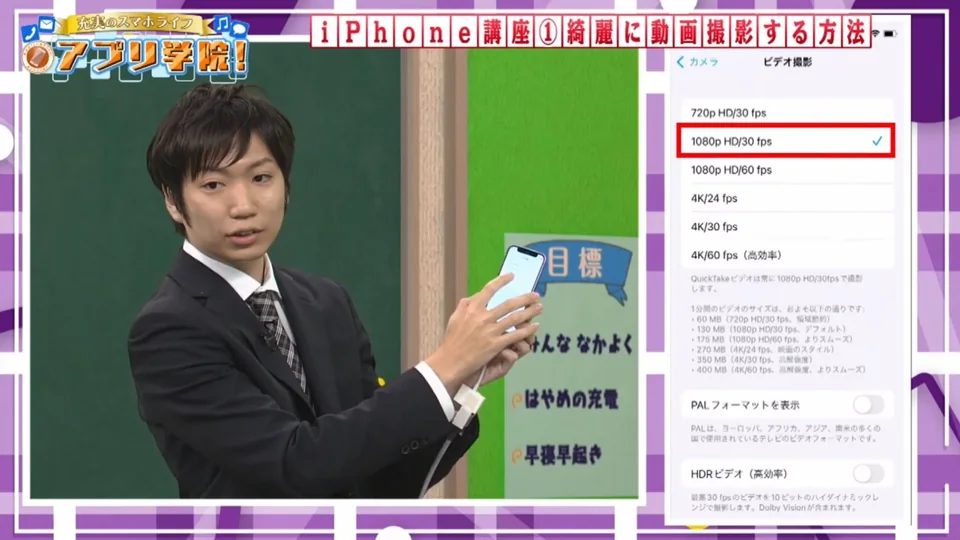
  • テレビ番組「アプリ学院!」に出演する講師 金子晃之
    テレビ番組「アプリ学院!」
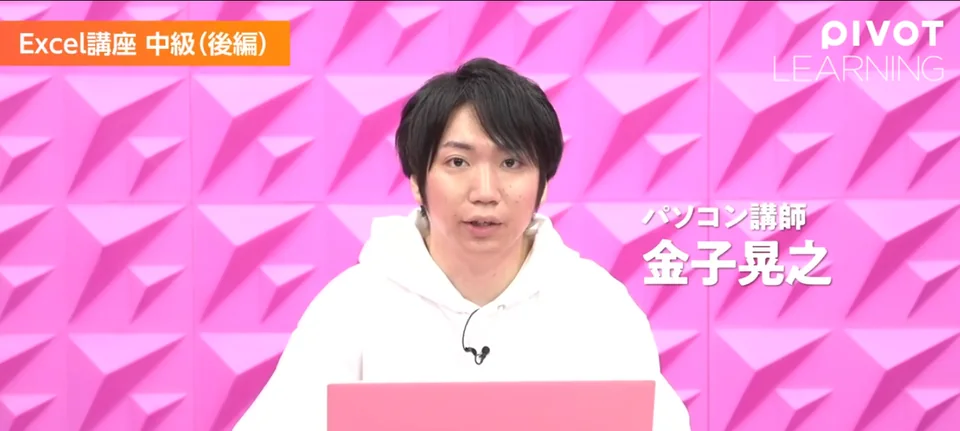
  • PIVOT の Excel講座に出演する講師 金子晃之
    PIVOT「Excel講座」

よくある質問

Q1会員サイトは用意してもらえますか?

セキュリティと使いやすさを考えて、ダウンロード形式にしているため、会員サイトのご用意はありません。貴社でお使いの会員サイト・LMS に載せていただくか、Google サイトで作れます。作り方の講座(GI-100「Google サイトで社内ポータルを作る研修」)も講座一覧に入れています(2027年1月ごろの見通し)。

Q2YouTube との違いは?

法人版は、YouTube と同じ動画を MP4 でダウンロードし、社内研修・共有ドライブ・社内ポータル・LMS に置いて社内で配れます(YouTube の動画をダウンロードして社内で配ることは、YouTube の利用規約でできません)。広告・チャンネルの案内は入りません。練習ファイルを使うレッスンは、準備ができしだい、法人版のダウンロードページで練習ファイルもお渡しします。

Q3インボイス(適格請求書)で発行できますか?

はい。当社は適格請求書発行事業者です(登録番号 T3030001145219)。請求書(適格請求書)とカードの決済リンクは、「マネーフォワード クラウド請求書」(株式会社マネーフォワード)でお送りします。お支払いは、請求書払い・クレジットカードとも一括払いのみです(分割払い・リボ払いはできません)。

Q4助成金は使えますか?

受講の進み具合を管理する仕組みのないダウンロード型の動画のため、人材開発支援助成金の eラーニングの要件には合わない可能性が高いと当社は考えています。最終の判断は、管轄の労働局などにご確認ください。

Q5ツールのアップデート(画面変更)があった場合はどうなりますか?

お渡しするのは、ダウンロード期間内に公開している動画です。予定の講座がそろうまでの間に画面の変更に合わせて撮り直した動画は、撮り直した版を受け取れます。ダウンロード期間が終わった後の撮り直しは含まれません。

Q6どのエディションで使えますか?

Google Workspace の Business エディション(Starter・Standard・Plus)をお使いの会社向けの内容です。撮影は Business Plus の環境で行っています。ご契約のエディションや管理者の設定によっては、使えない機能があったり、画面が動画と異なったりする場合があります。講座ごとの必要なエディションは、お渡しする講座ガイドに書きます。Enterprise だけの機能は、概要を図でご紹介します。Frontline・Essentials・Education 向けの内容は含みません。


ご購入までの流れ

購入までの流れ:STEP1 お問い合わせ(お問い合わせから「購入の相談」)→ STEP2 請求書の発行・お支払い(銀行振込・クレジットカード)→ STEP3 専用ポータルで納品(お支払いの確認後にURLをお渡しします)

資料請求(無料)

お送りするご案内資料(PDF・9ページ)の見本:表紙・講座一覧・料金のページ
お送りする資料(PDF・9ページ)

ご案内資料を受け取る

サービス概要・料金・講座一覧をまとめたご案内資料(PDF・9ページ)をお送りします。社内検討用資料としてご活用ください。

資料請求後に営業電話は行いません。

株式会社などの法人格も含めて

資料のダウンロードのリンクをこのアドレスにもお送りします

従業員数任意

ご入力いただいた個人情報は、資料のお届け(ダウンロードのリンクを自動でメールでお送りします)、ご返信・お問い合わせへの回答、サービス改善のための集計に利用します。営業のお電話には使いません。入力内容は米国 Cloudflare, Inc. のクラウドに保存します。詳しくは「プライバシーポリシー」をご覧ください。

送信できないときは gws@ultralearning-biz.com へご連絡ください。/本サービスは法人・団体・事業目的の方向けです。

ご購入のご相談・ご質問は、お問い合わせフォームからお送りください。

提供会社

社名株式会社ウルトララーニング
代表者代表取締役 金子晃之
所在地〒333-0866 埼玉県川口市芝5-11-21
お問い合わせお問い合わせフォーム・gws@ultralearning-biz.com(お電話でのお問い合わせは受け付けていません)
適格請求書発行事業者 登録番号T3030001145219
設立2021年11月2日
事業内容オンラインのパソコン教室の運営